複数のカレンダーを1つにまとめる(同期のルール)
仕事用と個人用など、別々のカレンダーの予定をお互いに写して、どのカレンダーを見ても空き時間がそろうようにします。写すときに見せる範囲も選べます。
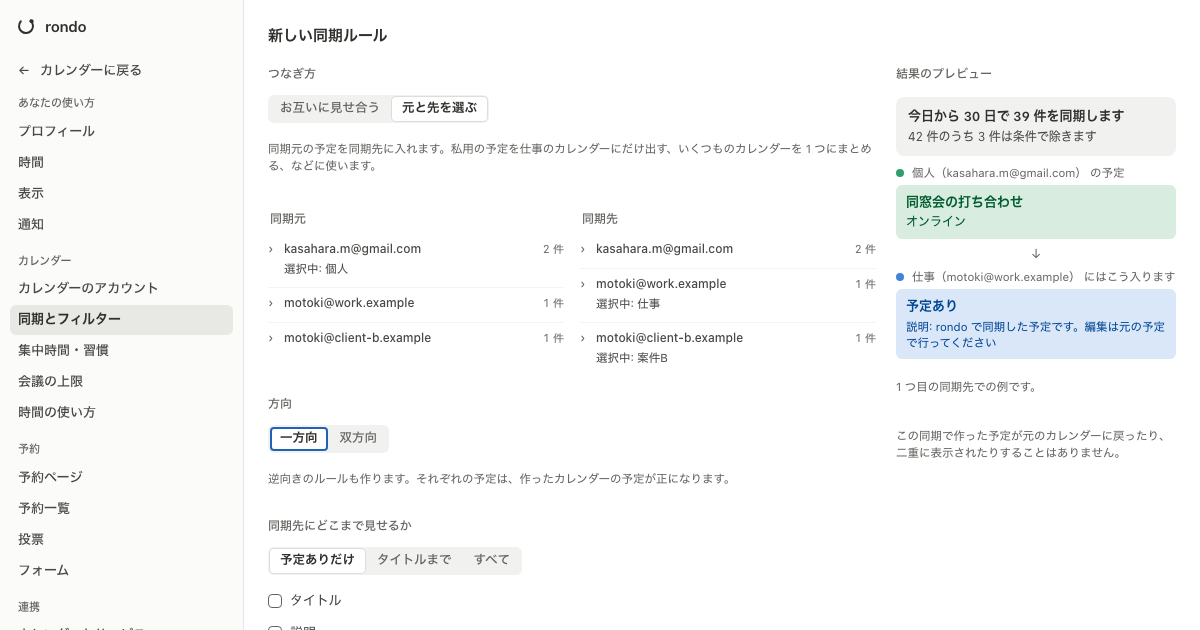
つないだカレンダーの予定は、rondo の中では最初から 1 つのカレンダーに並んで見えます。「同期のルール」は、その予定をほかのカレンダー(Google や Outlook の側)にも写すしくみです。たとえば個人の予定を仕事のカレンダーに「予定あり」とだけ入れておくと、同僚が仕事のカレンダーを見ても、その時間が埋まっているとわかります。
2 つのつなぎ方
- お互いに見せ合う: 選んだカレンダーのどれかに予定が入ると、ほかの選んだカレンダーすべてに入ります。
- 元と先を選ぶ: 「同期元」の予定を「同期先」に入れます。私用の予定を仕事のカレンダーにだけ出す、いくつものカレンダーを 1 つにまとめる、などに使います。
同期で作った予定が元のカレンダーに戻ったり、二重に入ったりすることはありません。
手順
1. 設定 › 同期とフィルター を開く
作った同期ルールの一覧が出ます。同期するには、カレンダーを 2 つ以上つないでおきます。
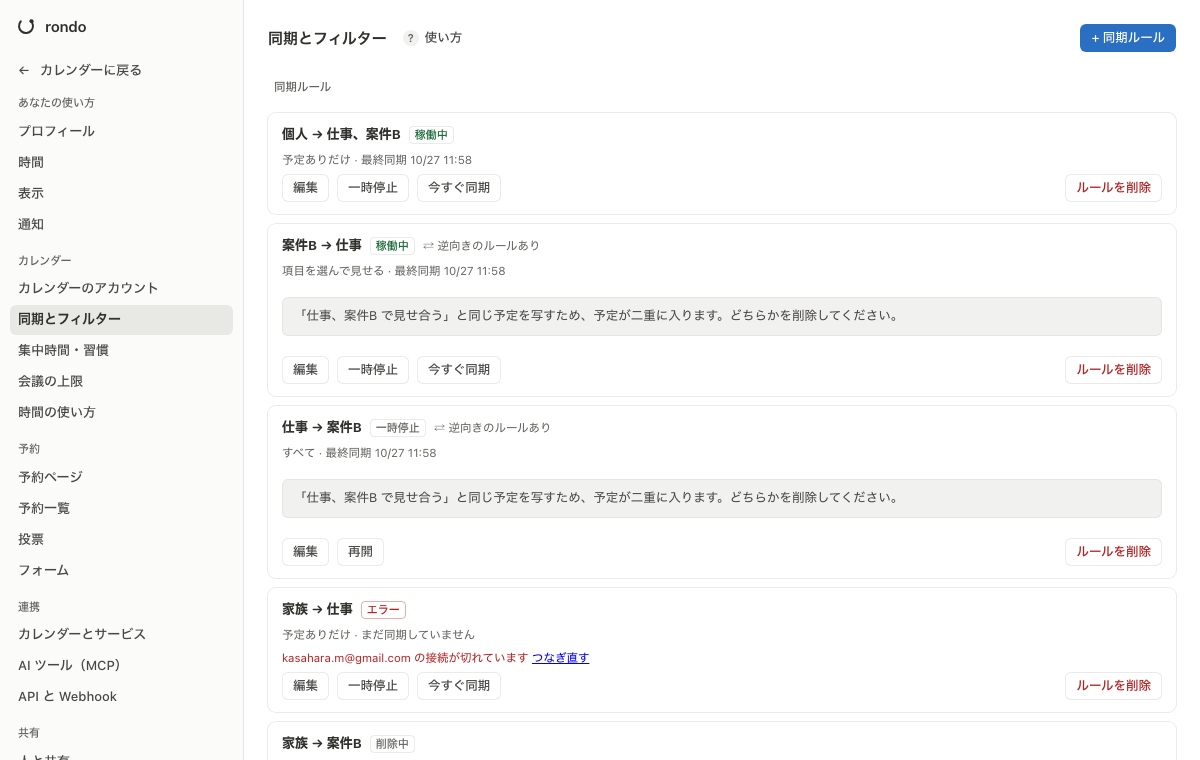
2. 「+ 同期ルール」を押す
「新しい同期ルール」の画面が開きます。
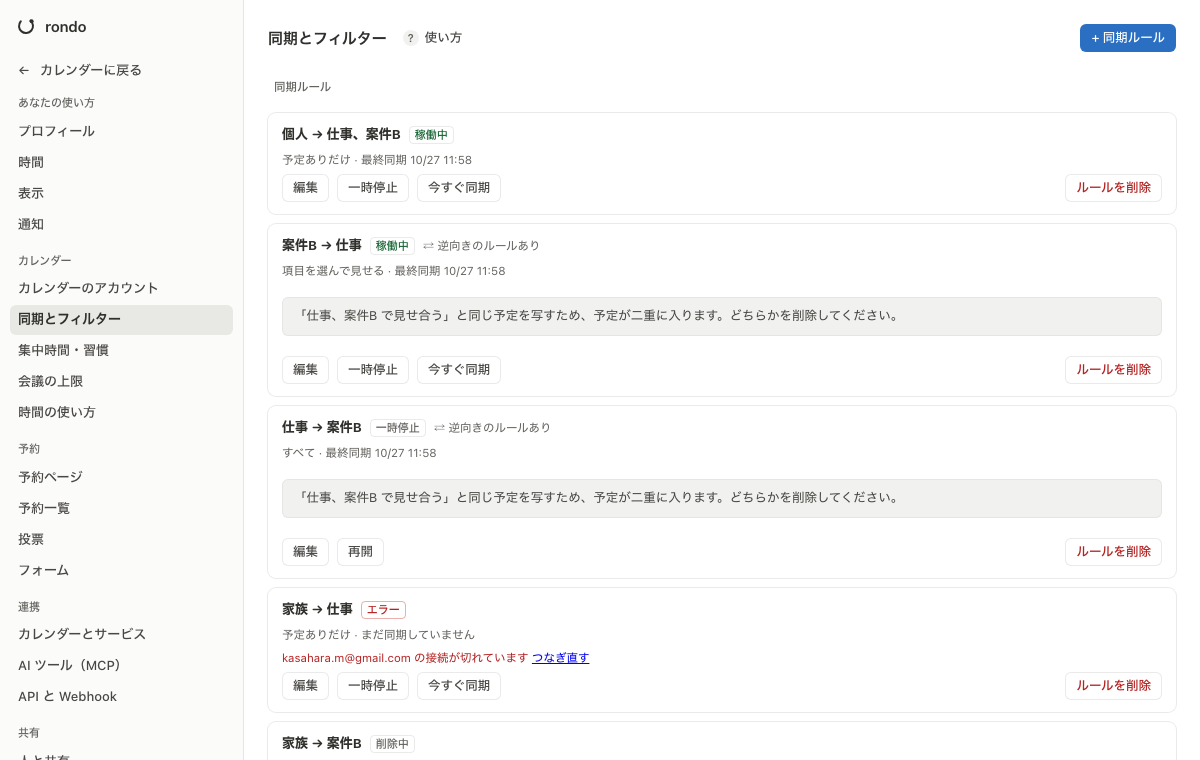
3. つなぎ方とカレンダーを選ぶ
「つなぎ方」で「お互いに見せ合う」か「元と先を選ぶ」を押し、カレンダーを選びます。見せ合うときは 2 つ以上、元と先のときは同期元と同期先をそれぞれ 1 つ以上選びます。読み取り専用のカレンダーは、同期先にはできません。
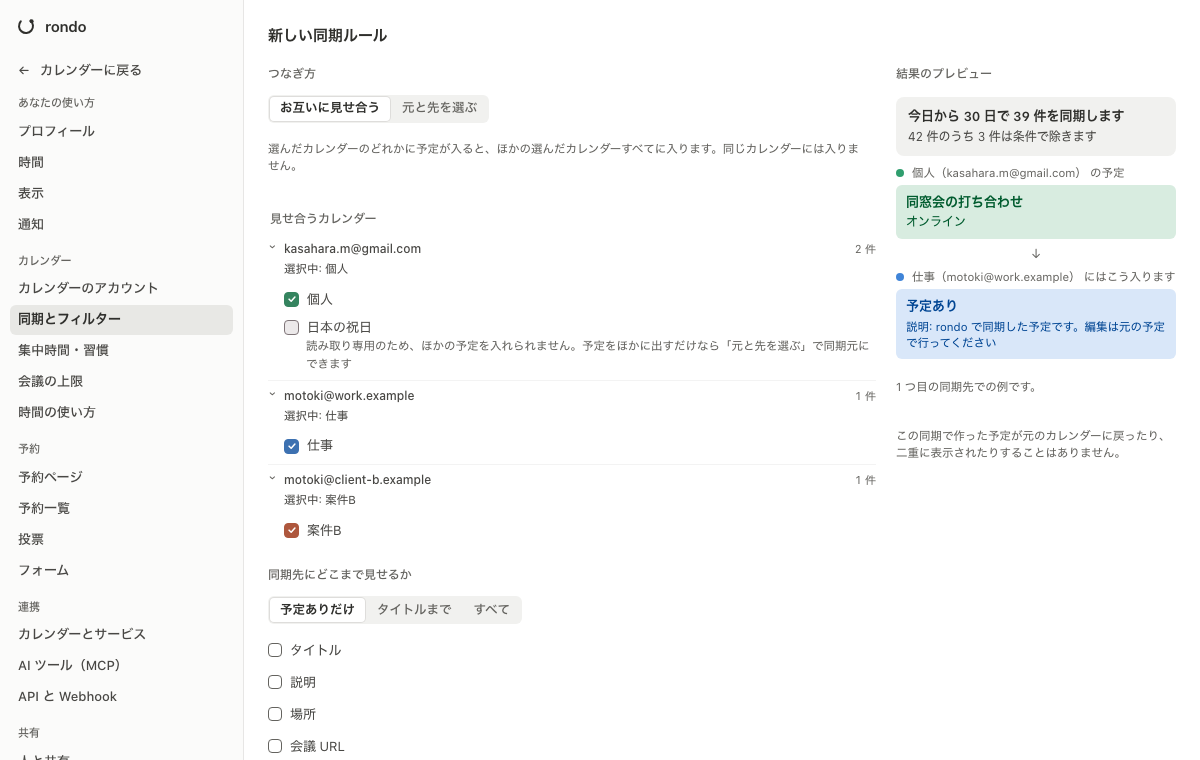
4. 同期先にどこまで見せるかを選ぶ
「予定ありだけ」「タイトルまで」「すべて」から選びます。「予定ありだけ」なら、写した先には題名の代わりに「予定あり」とだけ出ます。「項目を選んで見せる」で、説明・場所・参加者などを 1 つずつ選ぶこともできます。
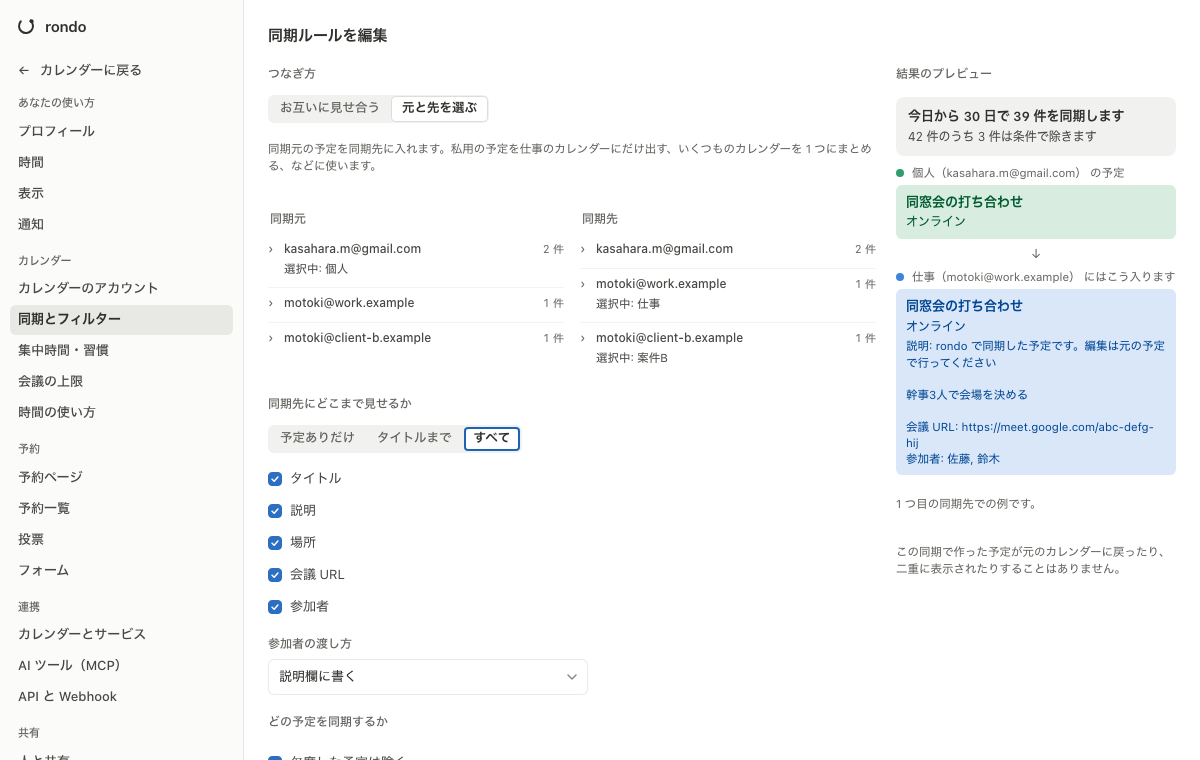
5. プレビューを確かめて「保存」を押す
「結果のプレビュー」に、写した先でどう見えるかと、今日から 30 日で何件を同期するかが出ます。よければ「保存」を押します。
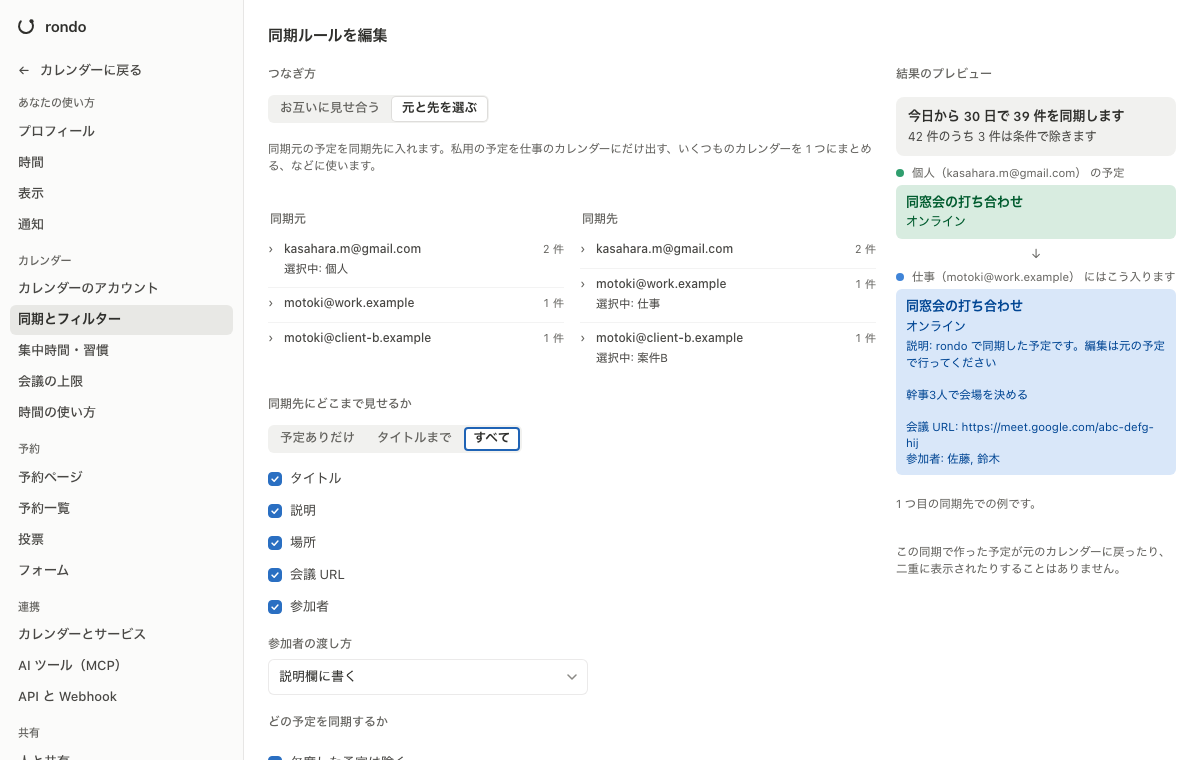
欠席した予定や終日の予定は写したくありません。
「どの予定を同期するか」で「欠席した予定は除く」「終日の予定は除く」などを選べます。「+ 条件を追加」で、タイトルや時間帯でも絞れます。
すぐに同期したいです。
同期ルールの一覧で「今すぐ同期」を押すと、1 分ほどで反映されます。
ルールを消すと、写した予定はどうなりますか?
「ルールを削除」を押したとき、このルールで作った予定があれば、それも消すか残すかを選べます。