Google・Outlook のカレンダーをつなぐ
Google カレンダーや Outlook(Microsoft 365)のアカウントを rondo につなぐと、予定が rondo に並び、rondo で作った予定もそれぞれのカレンダーに入ります。
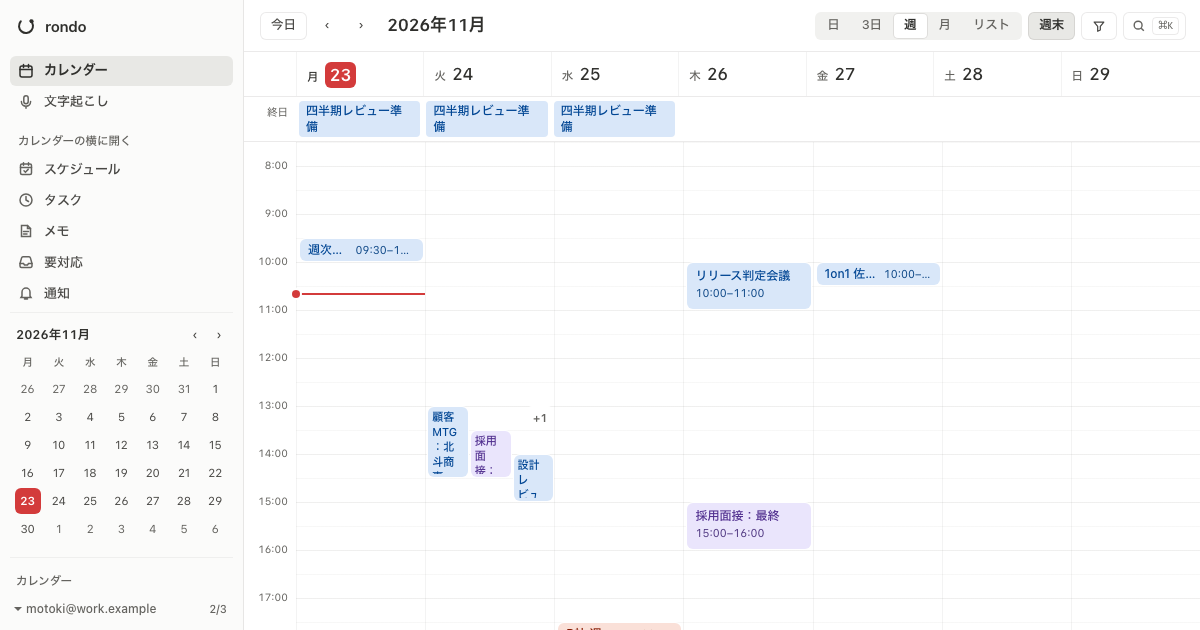
Google カレンダー(Gmail・Google Workspace)と Outlook(Microsoft 365)は、それぞれの画面で rondo を「許可」するだけでつなげます。仕事用と個人用など、同じ種類のアカウントをいくつでもつなげます。
手順
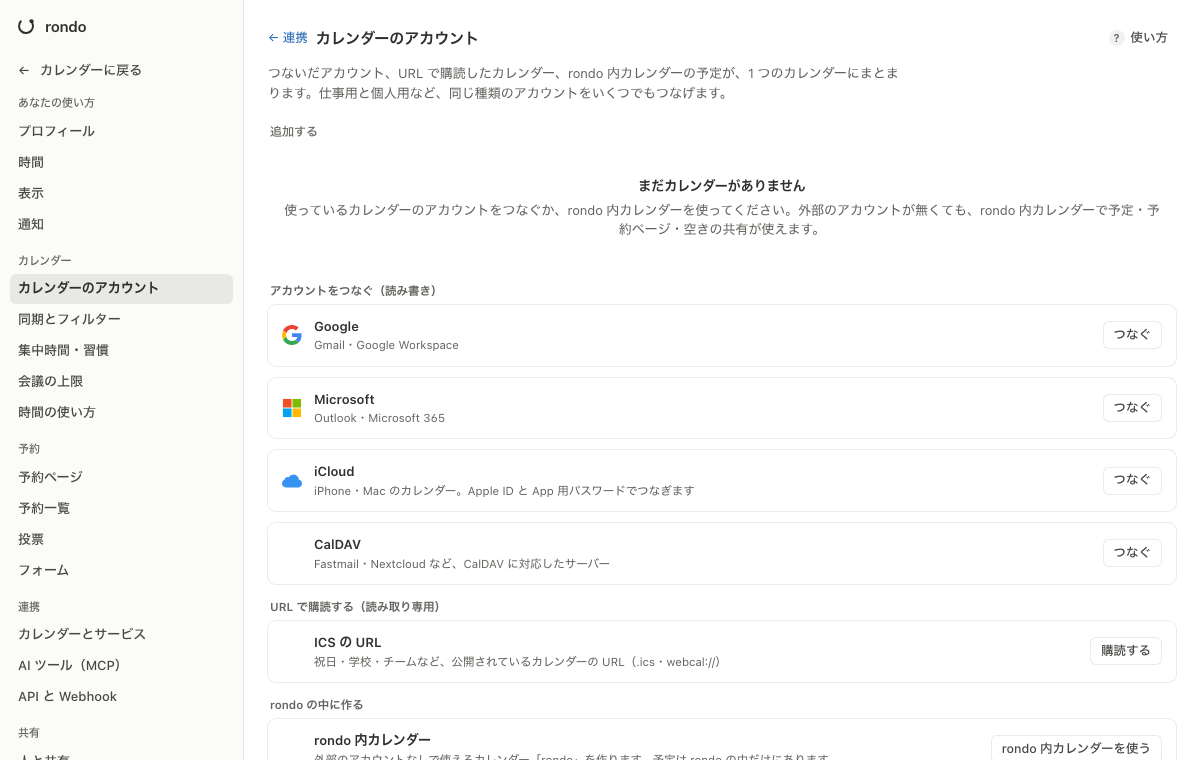
1. 設定 › カレンダーのアカウント を開く
「追加する」の「アカウントをつなぐ(読み書き)」に、Google と Microsoft の行があります。
2. Google か Microsoft の「つなぐ」を押す
Google カレンダーは Google の行、Outlook は Microsoft の行の「つなぐ」を押します。Google か Microsoft の画面が開きます。スマホでは、Google・Microsoft はアプリの中のブラウザで Web の画面を開いてつなぎます。Mac のアプリでは、Google は「ブラウザでつなぐ」からブラウザの rondo でつなぎます。
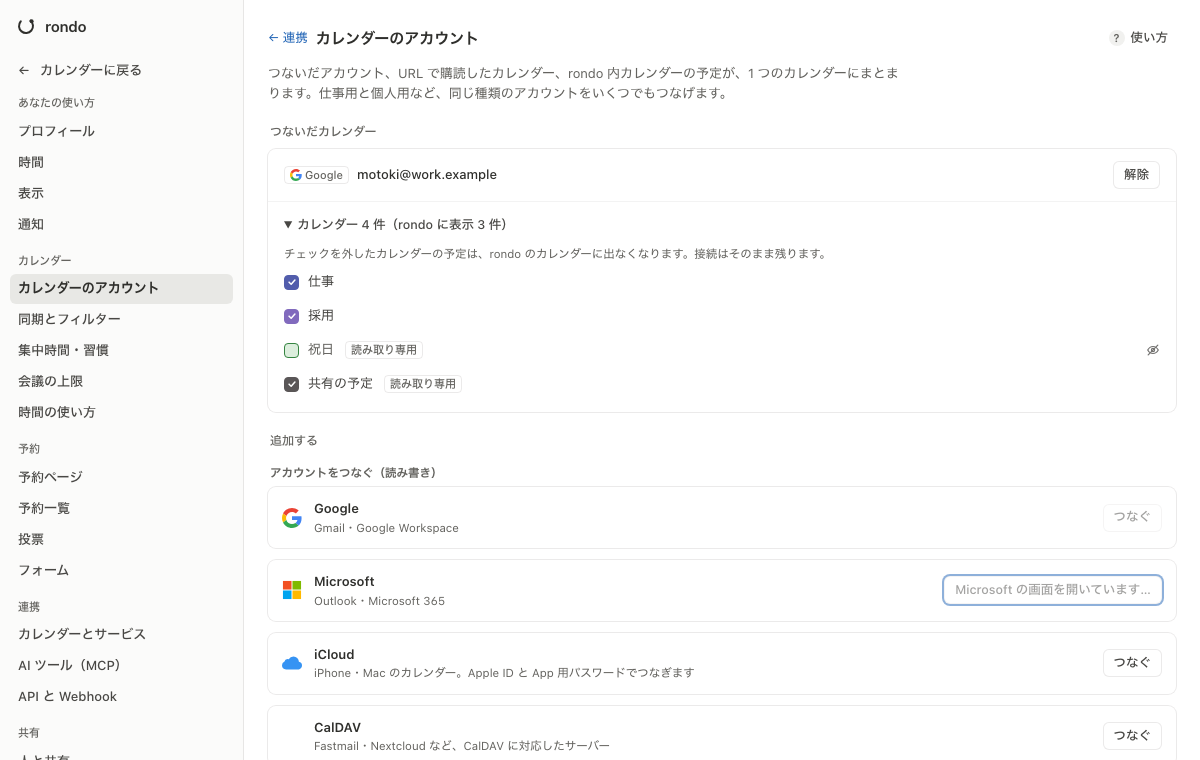
3. アカウントを選んで「許可」する
開いた画面で、つなぎたいアカウントを選び、rondo がカレンダーを使うのを許可します。終わると rondo の画面に戻り、「つなぎました」と出ます。
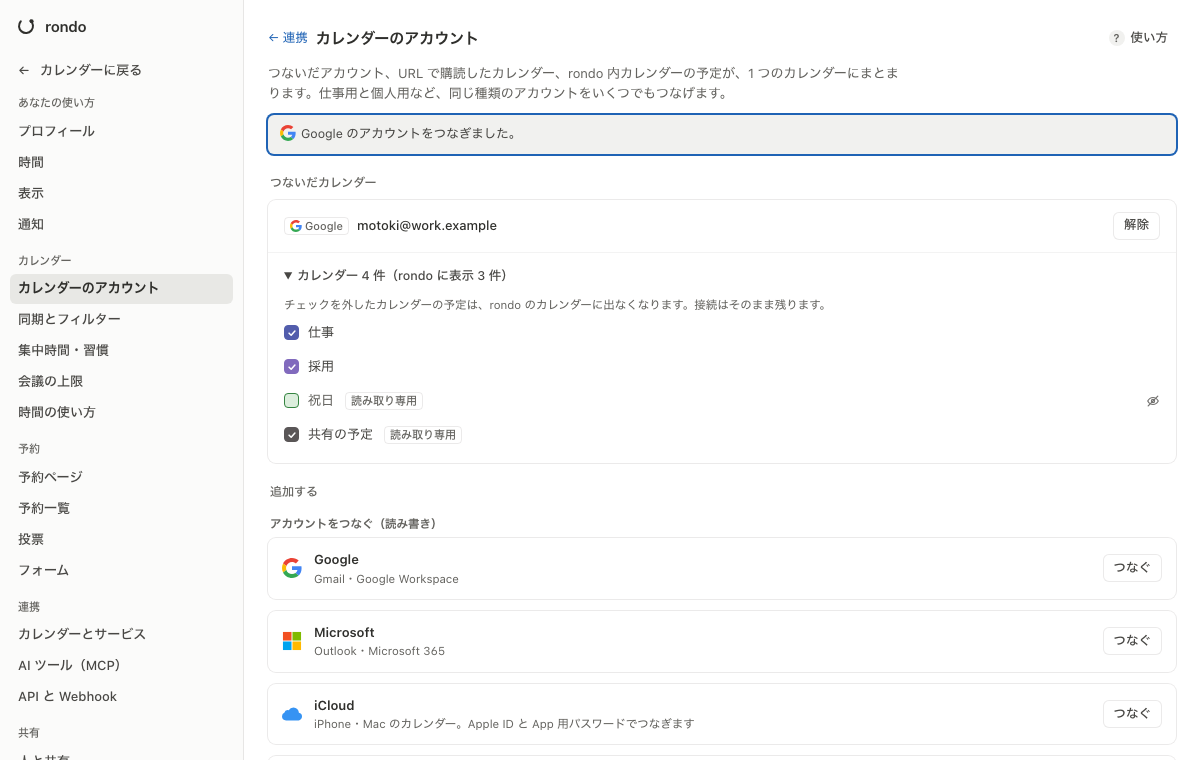
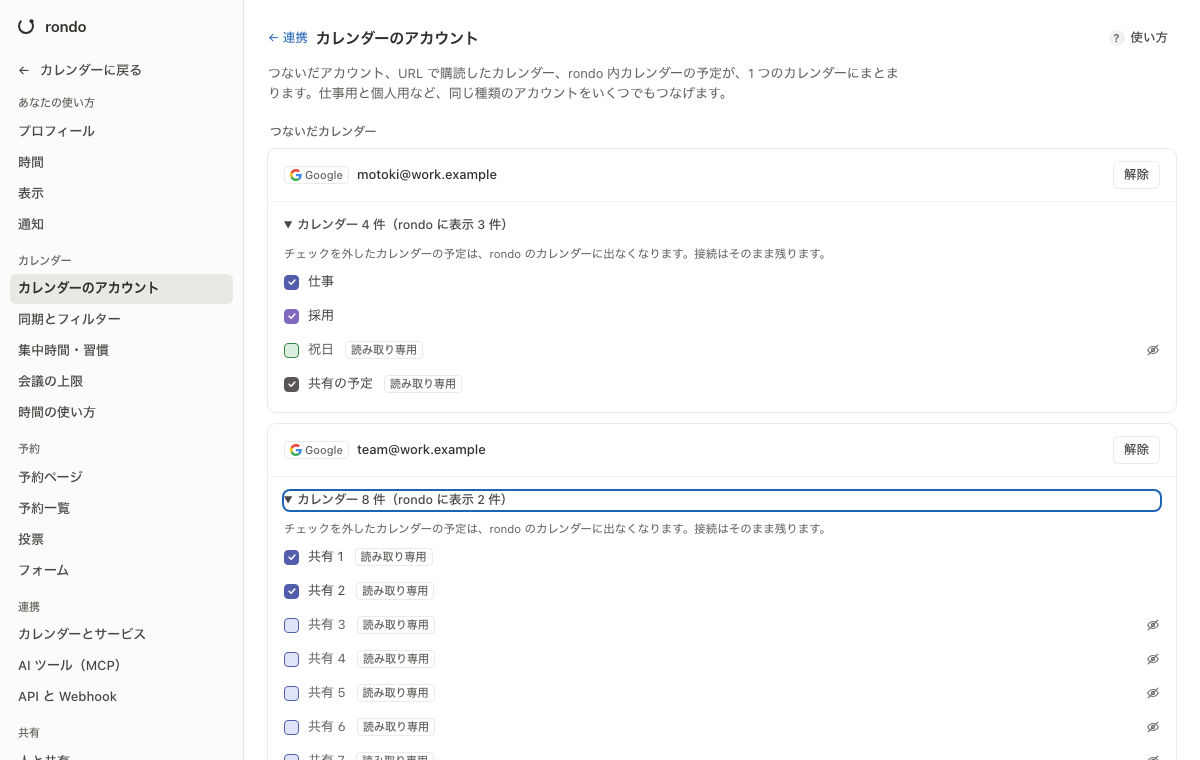
4. 表示するカレンダーを選ぶ
つないだアカウントのカレンダーが一覧に並びます。rondo に出したくないカレンダーは、チェックを外してください。チェックを外しても、つないだままです。
Google や Outlook で変えた予定は、どのくらいで rondo に出ますか?
1 分ごとに取り込みます。rondo での変更は、すぐ Google や Outlook に書き込みます。
「つなぐのを取りやめました」と出ました。
Google や Microsoft の画面で許可しなかったときに出ます。もう一度「つなぐ」を押し、その画面で「許可」を選んでください。
つなぐのをやめると、Google や Outlook の予定は消えますか?
消えません。カレンダーのアカウントの画面で「解除」を押すと、rondo で見えなくなるだけです。