iPhone(iCloud)の予定を取り込む
iPhone や Mac のカレンダー(iCloud)を rondo につなぐと、iPhone の予定が rondo に並び、rondo で作った予定も iPhone に入ります。Apple で「App 用パスワード」を作ってつなぎます。
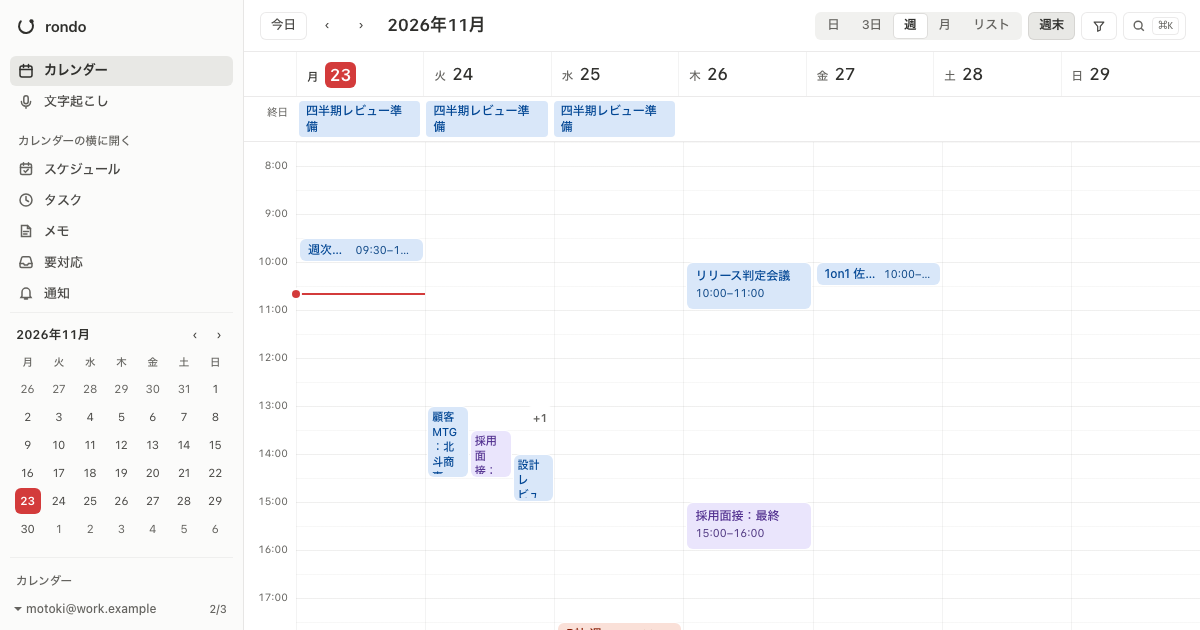
iPhone や Mac の「カレンダー」アプリの予定は、iCloud に入っています。iCloud を rondo につなぐと、その予定が rondo のカレンダーに並びます。rondo で作ったり変えたりした予定も、iCloud を通して iPhone に入ります。
App 用パスワードとは
iCloud には、Apple ID のふだんのパスワードではつなげません。Apple のページで、rondo 専用の「App 用パスワード」(16 文字)を作って使います。あとで rondo を使わなくなったら、Apple のページでこのパスワードだけを取り消せます。作り方は Apple のヘルプ にもあります。
手順
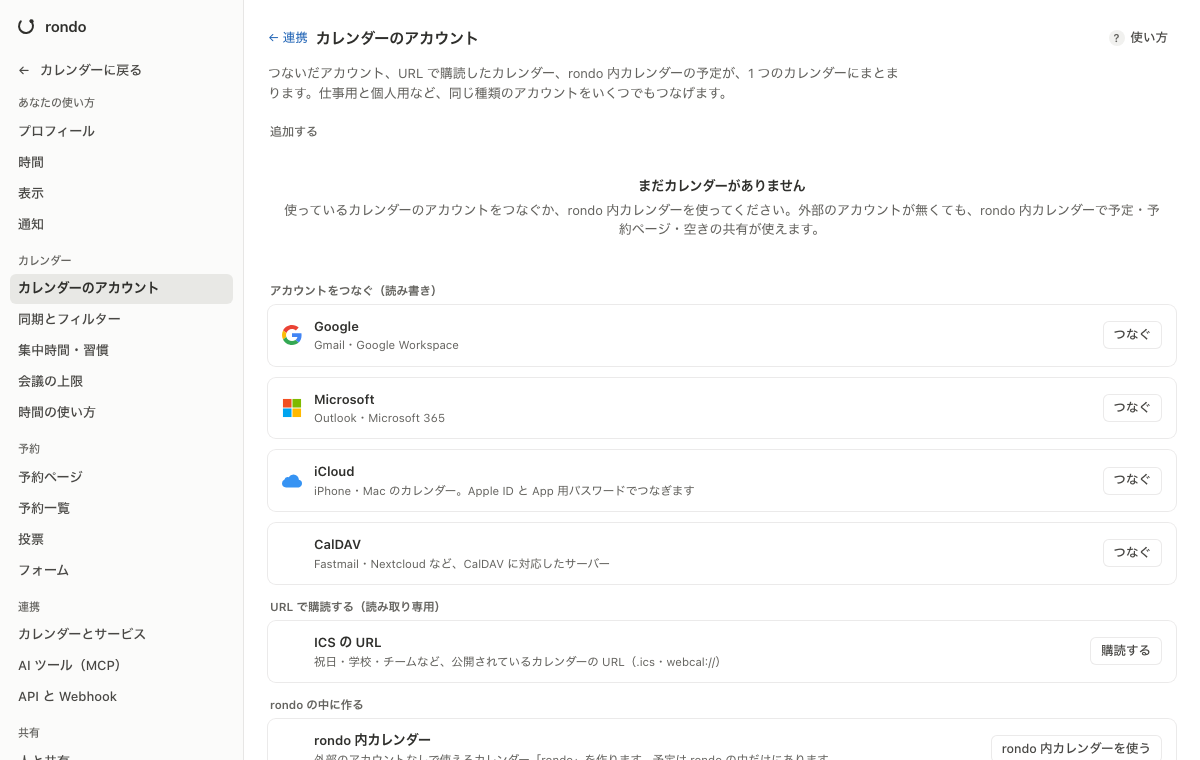
1. 設定 › カレンダーのアカウント を開く
「追加する」の一覧に、iCloud の行があります。
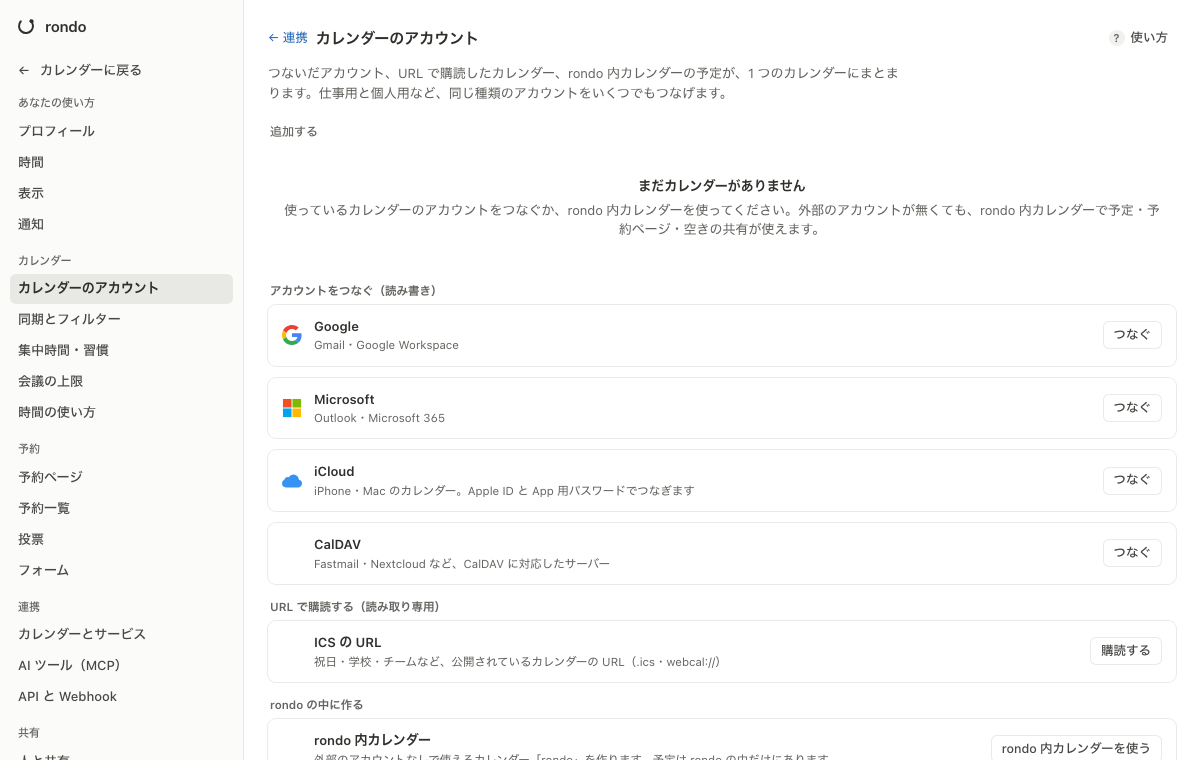
2. iCloud の「つなぐ」を押す
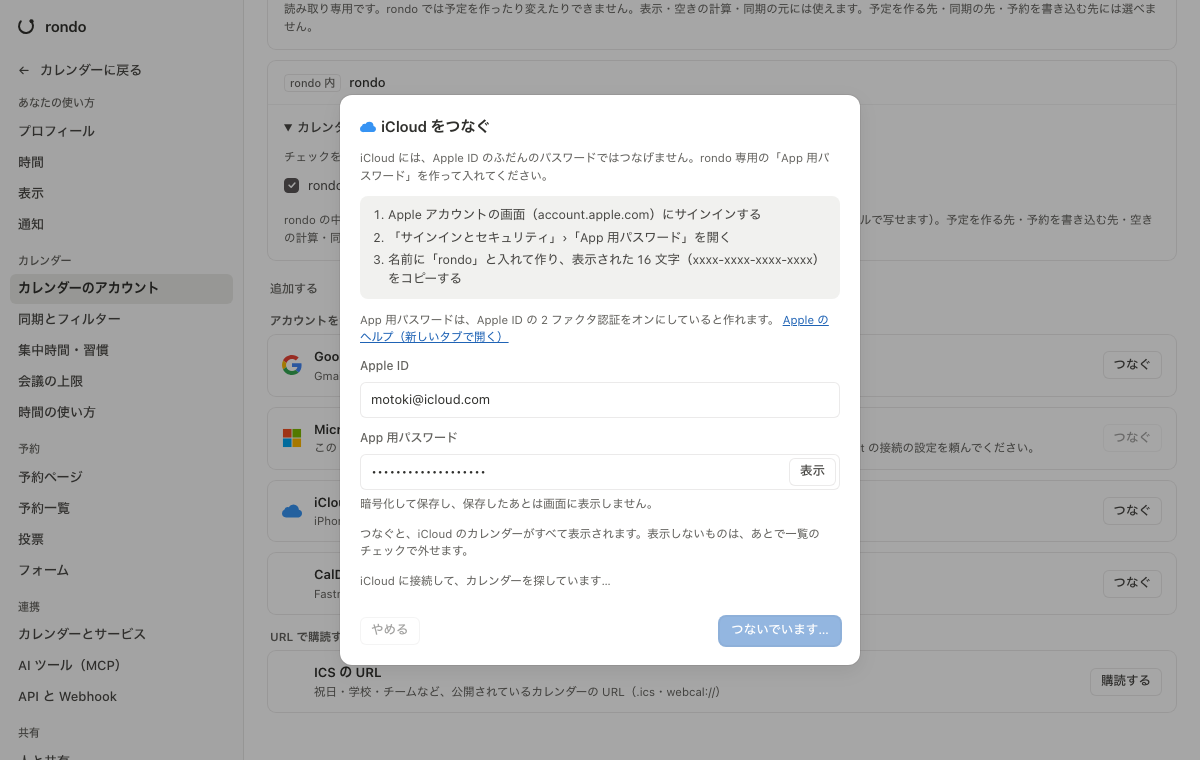
「iCloud をつなぐ」の画面が開き、App 用パスワードの作り方が出ます。スマホでは、カレンダーのアカウントの画面で「カレンダーをつなぐ」›「iCloud」を選びます。
3. Apple のページで App 用パスワードを作る
Apple アカウントの画面(account.apple.com)にサインインし、「サインインとセキュリティ」›「App 用パスワード」を開きます。名前に「rondo」と入れて作り、表示された 16 文字(xxxx-xxxx-xxxx-xxxx)をコピーします。App 用パスワードは、Apple ID の 2 ファクタ認証をオンにしていると作れます。
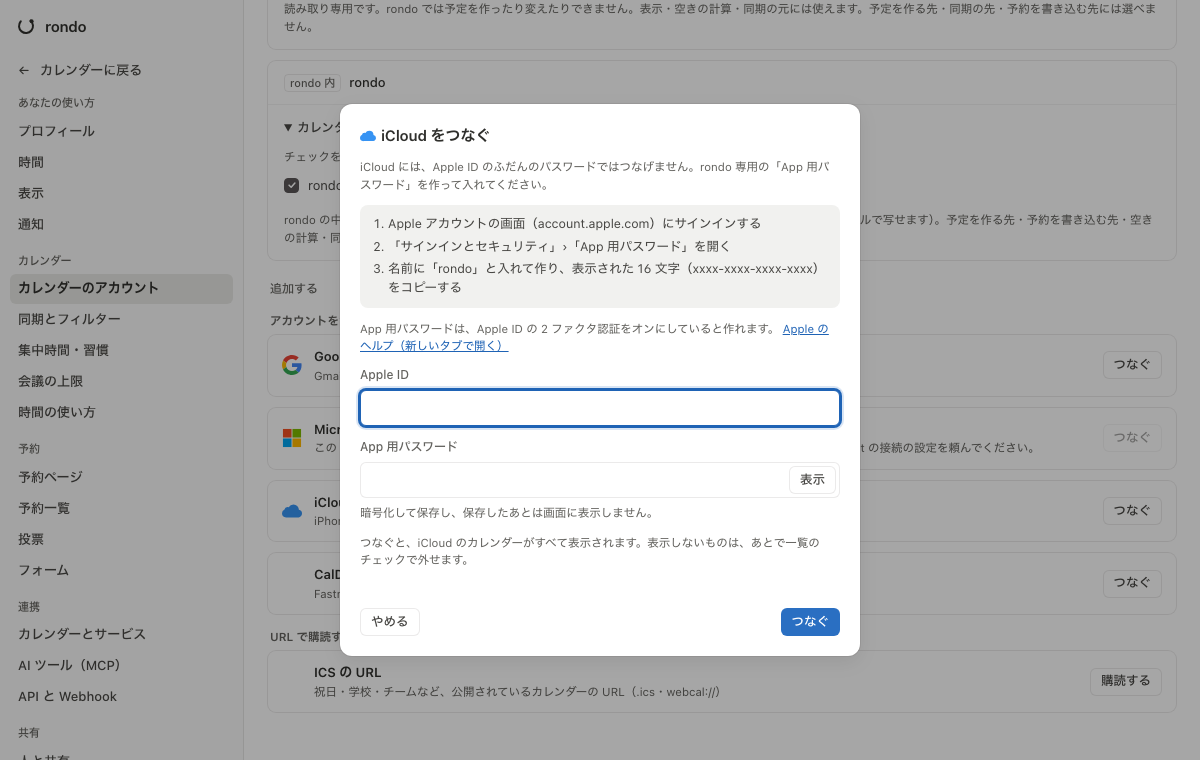
4. Apple ID と App 用パスワードを入れて「つなぐ」を押す
「Apple ID」と「App 用パスワード」の欄に入れて、「つなぐ」を押します。rondo が iCloud のカレンダーを探します。パスワードは暗号化して保存し、保存したあとは画面に出しません。
5. 表示するカレンダーを選ぶ
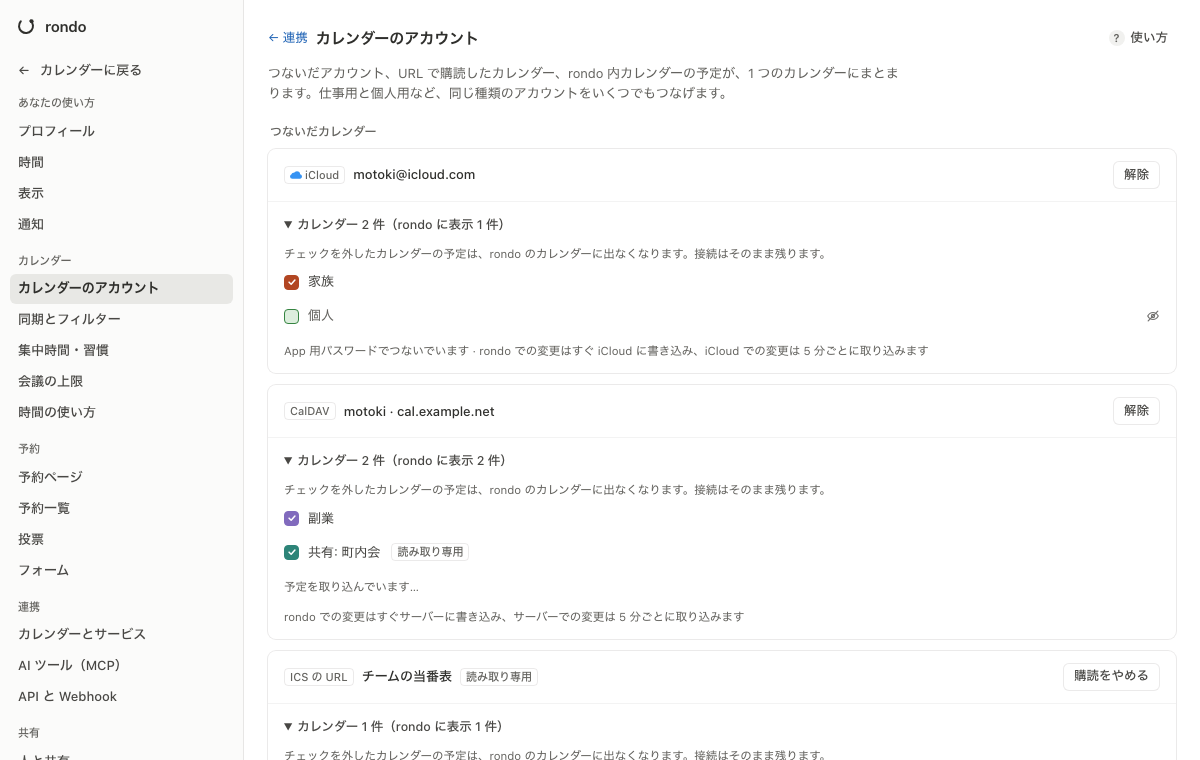
つなぐと、iCloud のカレンダーがすべて表示されます。出したくないカレンダーは、つないだカレンダーの一覧でチェックを外してください。チェックを外しても、つないだままです。
iPhone で変えた予定は、どのくらいで rondo に出ますか?
iCloud での変更は 5 分ごとに取り込みます。rondo での変更は、すぐ iCloud に書き込みます。
Apple ID のふだんのパスワードではつなげませんか?
つなげません。Apple のページで rondo 専用の App 用パスワードを作って入れてください。
「接続が切れています」と出ました。
App 用パスワードが Apple で取り消されたか、Apple ID のパスワードを変えたために取り消されています。新しい App 用パスワードを作り、カレンダーのアカウントの画面で「つなぎ直す」を押して入れてください。表示・非表示の選び方はそのまま残ります。
つなぐのをやめると、iPhone の予定は消えますか?
消えません。rondo で見えなくなるだけです。保存していた App 用パスワードは rondo から消します。