チームで予定を見せ合う(ワークスペース)
ワークスペースを作ってメンバーを招待すると、チームの全員が、決めた範囲でお互いの予定を重ねて見られます。チームで受ける予約ページも作れます。
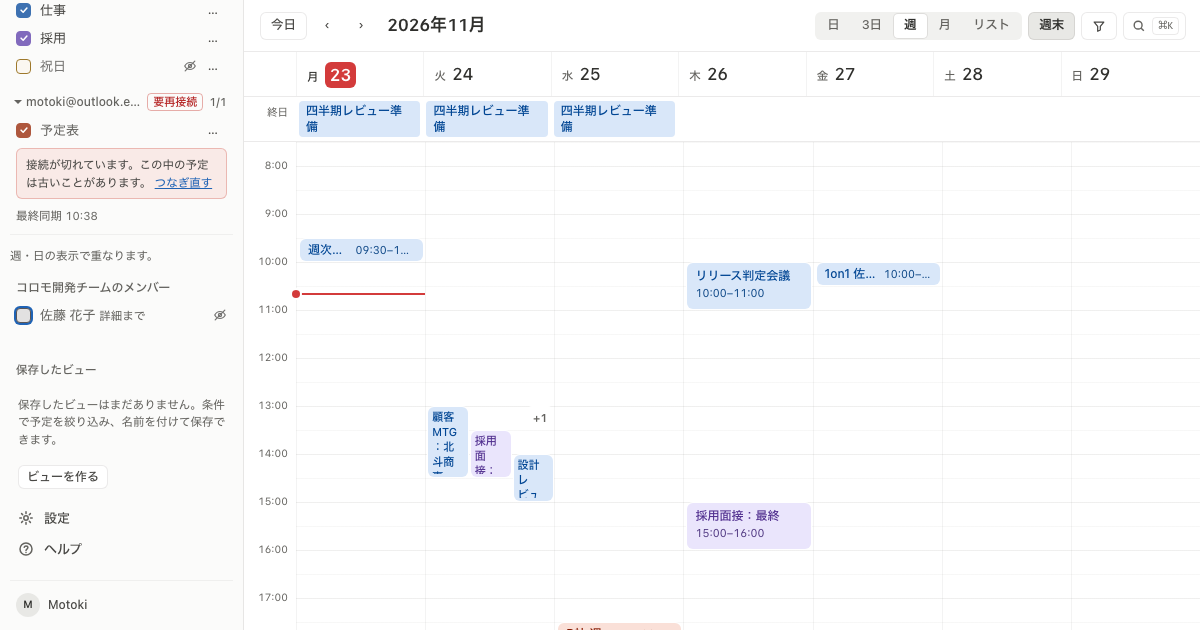
1 人ずつ招待リンクを送る代わりに、チームをまとめて「ワークスペース」にできます。メンバーになった人どうしは、決めた範囲でお互いの予定をカレンダーに重ねて見られます。作った人が管理者になり、メンバーの招待や、見せる範囲の既定を決めます。
手順
1. 設定 › ワークスペース を開いて、ワークスペースを作る
「ワークスペースを作る」に名前を入れて「作る」を押します。すでにワークスペースに入っているときは、そのメンバーの一覧が出ます。
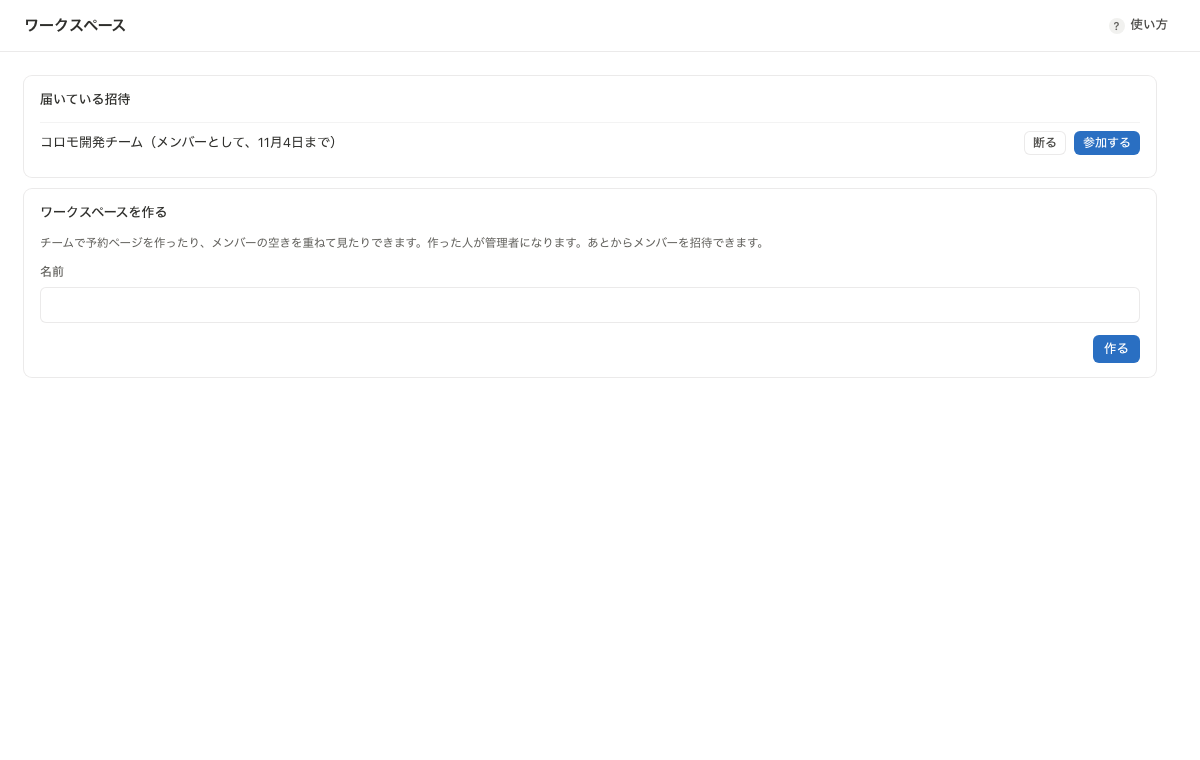
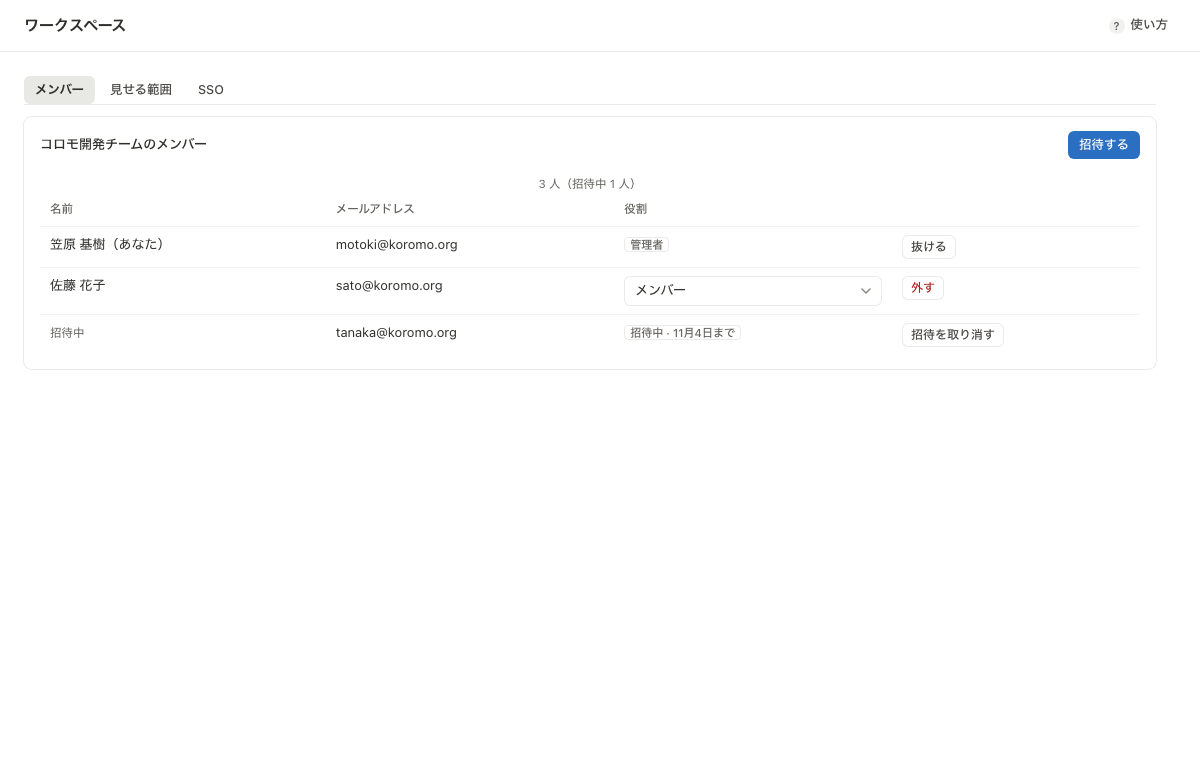
2. 「招待する」を押して、メンバーを招待する
メンバーの一覧の「招待する」を押し、相手のメールアドレスと役割(メンバーか管理者)を選んで「招待する」を押します。招待は、rondo でそのアドレスを確認済みの人の要対応と通知に届き、7 日で期限が切れます。
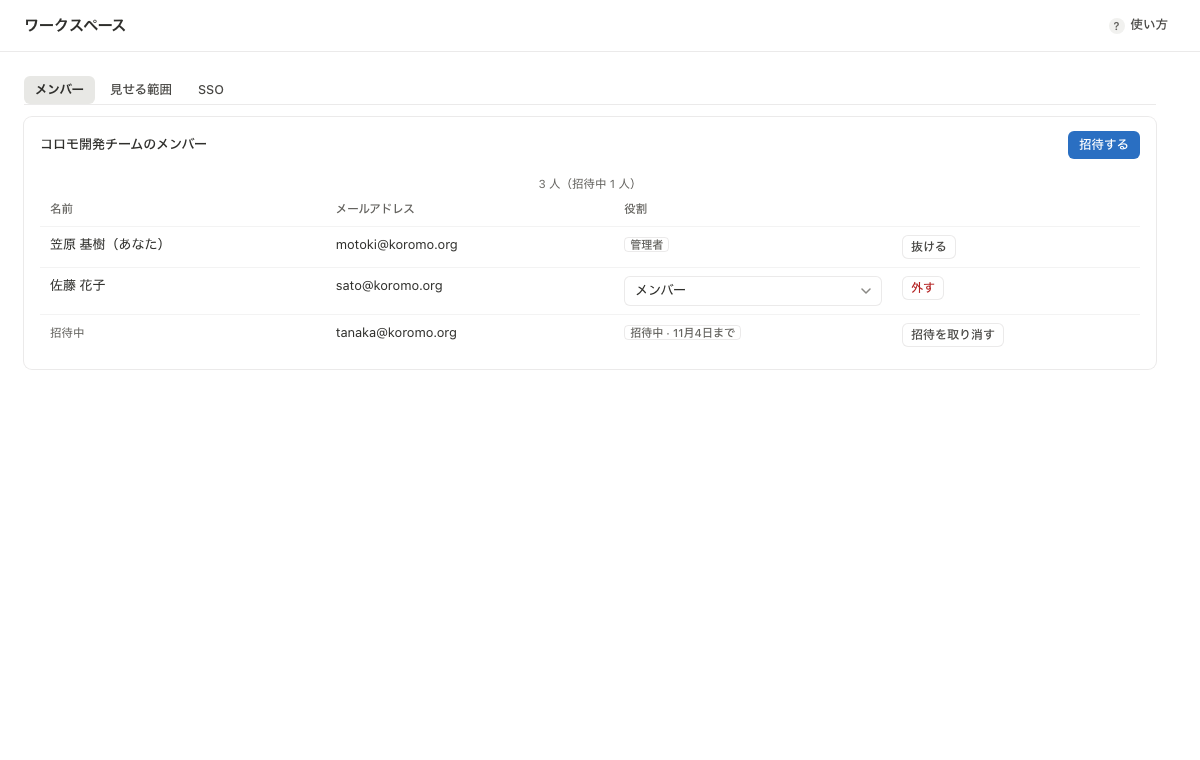
3. 招待された人が「参加する」を押す
招待された人は、設定 › ワークスペース の「届いている招待」で「参加する」を押します。メンバーに自分の予定をどこまで見せるかを選んで、もう一度「参加する」を押すと、メンバーになります。
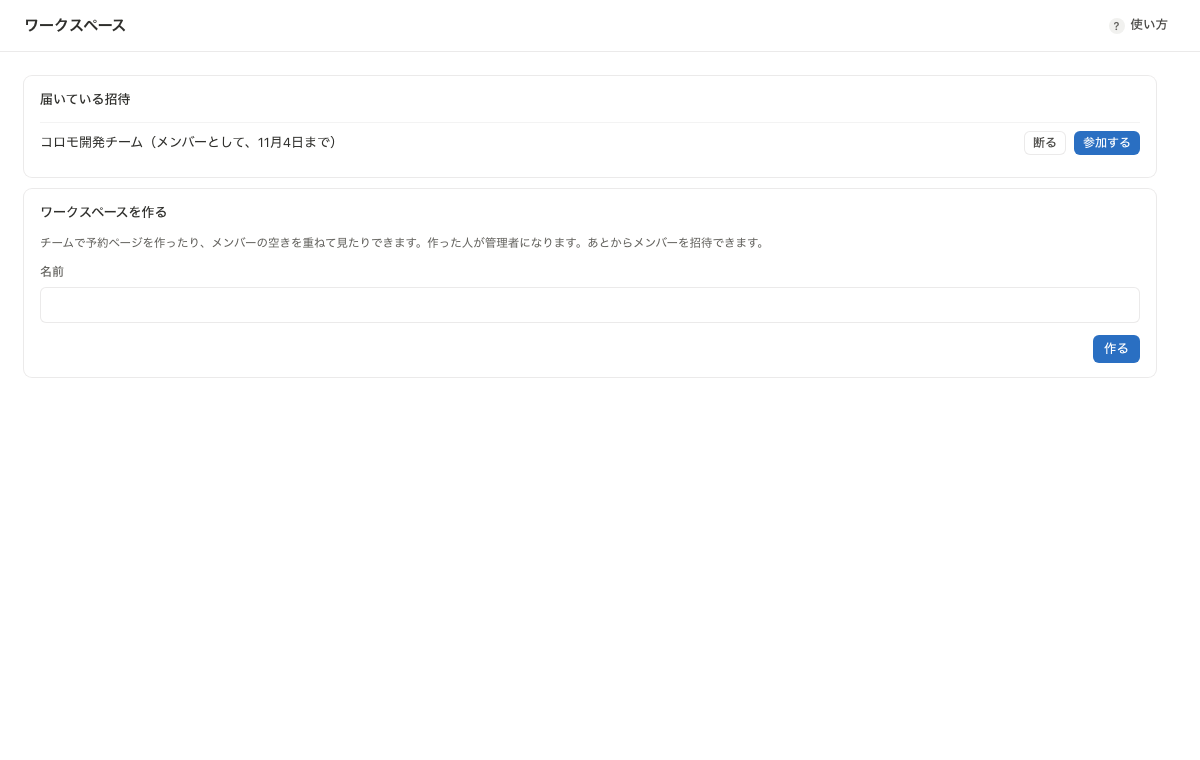
4. 「見せる範囲」を決める
設定 › ワークスペース の「見せる範囲」で、メンバーに自分の予定をどこまで見せるかを選んで「保存」を押します。「空いているかどうかだけ」「予定の題名まで」「場所・参加者などの詳細まで」から選べます。管理者が決めたワークスペースの既定より広くはできません。
5. カレンダーでメンバーの予定を重ねて見る
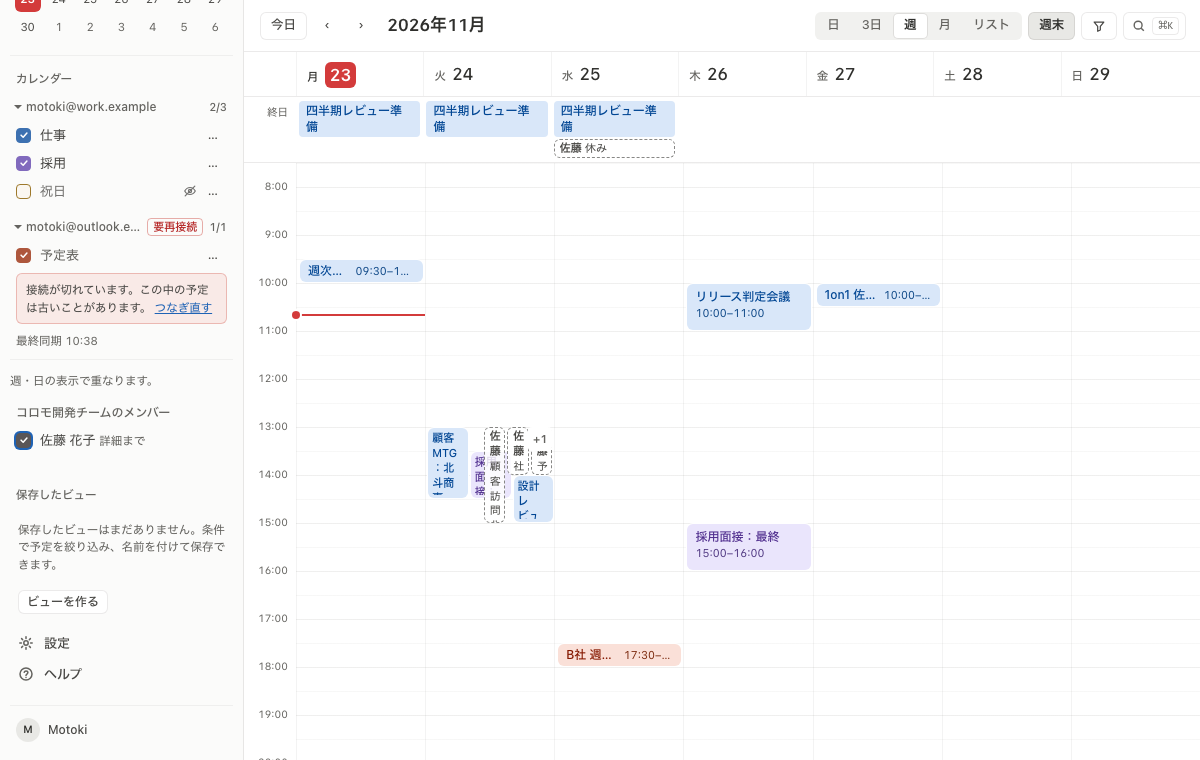
カレンダーの画面の一覧に、ワークスペースのメンバーが並びます。名前のチェックを入れると、週・日の表示にその人の予定が重なります。
招待が届かないと言われました。
招待は、rondo でそのメールアドレスを確認済みの人にだけ届きます。相手に rondo で同じアドレスを確認してもらってから、もう一度招待してください。
ワークスペースを抜けると、自分の予定は消えますか?
消えません。チームの予約ページから外れ、メンバーの予定を重ねて見られなくなるだけです。
「非公開」にした予定はメンバーにどう見えますか?
見せる範囲にかかわらず、いつも「予定あり」とだけ見えます。