予定が同期されない・表示されないとき
Google・Outlook・iCloud の予定が rondo に出ない、変えた予定が反映されないときに、確かめる順番です。多くは「つなぎ直す」かカレンダーのチェックで直ります。
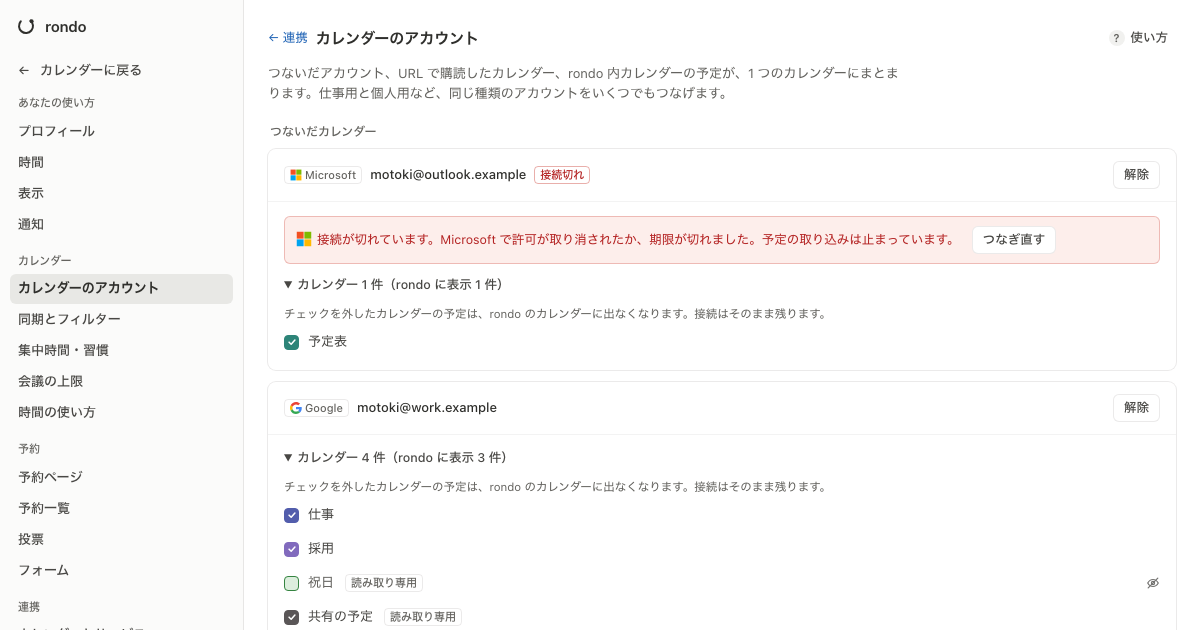
予定が rondo に出ないときは、上から順に確かめてください。
変更が届くまでの時間
rondo は、つないだカレンダーの変更を決まった間隔で取り込みます。Google と Outlook は 1 分ごと、iCloud と CalDAV は 5 分ごと、URL で購読したカレンダーは 30 分ごとです。変えたばかりの予定は、この時間だけ待ってから確かめてください。rondo で変えた予定は、すぐ相手のカレンダーに書き込みます。
手順
1. 設定 › カレンダーのアカウント で「接続切れ」が無いか確かめる
アカウントに「接続切れ」と出ていたら、許可が取り消されたか期限が切れて、予定の取り込みが止まっています。同じ知らせは「要対応」にも出ます。
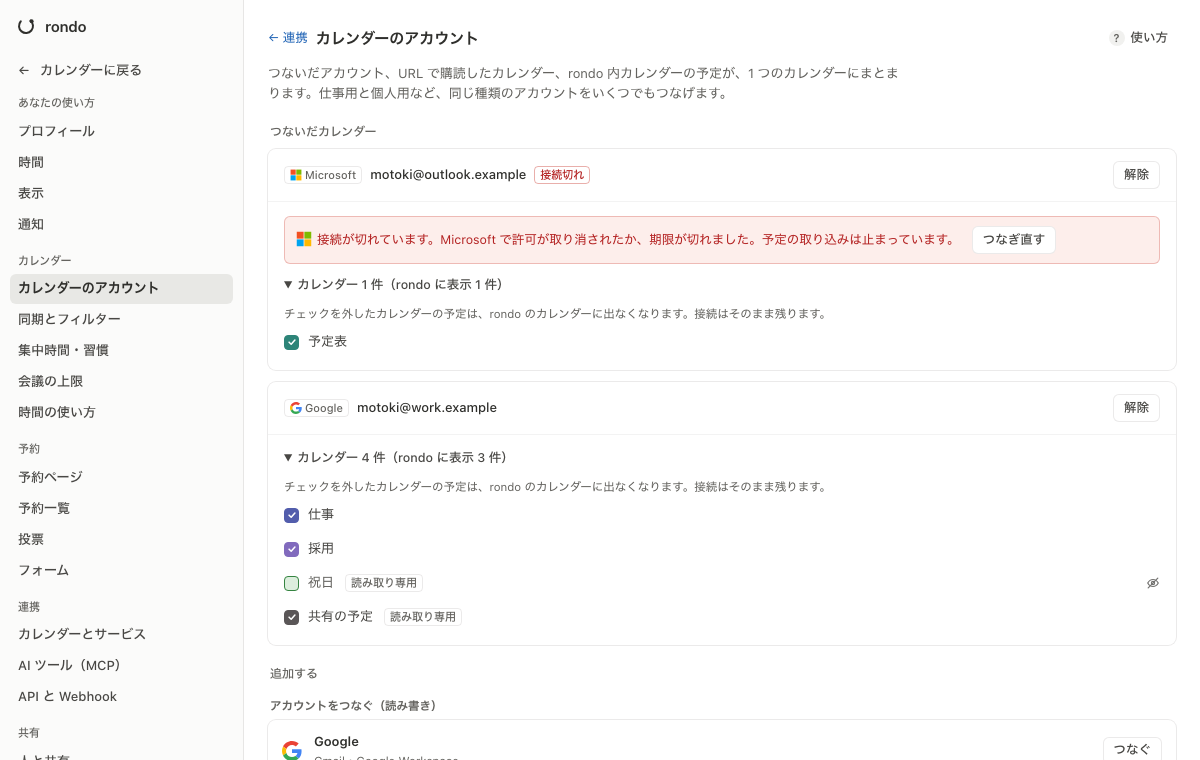
2. 「つなぎ直す」を押す
接続の切れたアカウントの「つなぎ直す」を押し、Google や Microsoft の画面でもう一度許可します。iCloud は、Apple で新しい App 用パスワードを作って入れ直します。表示・非表示の選び方はそのまま残ります。
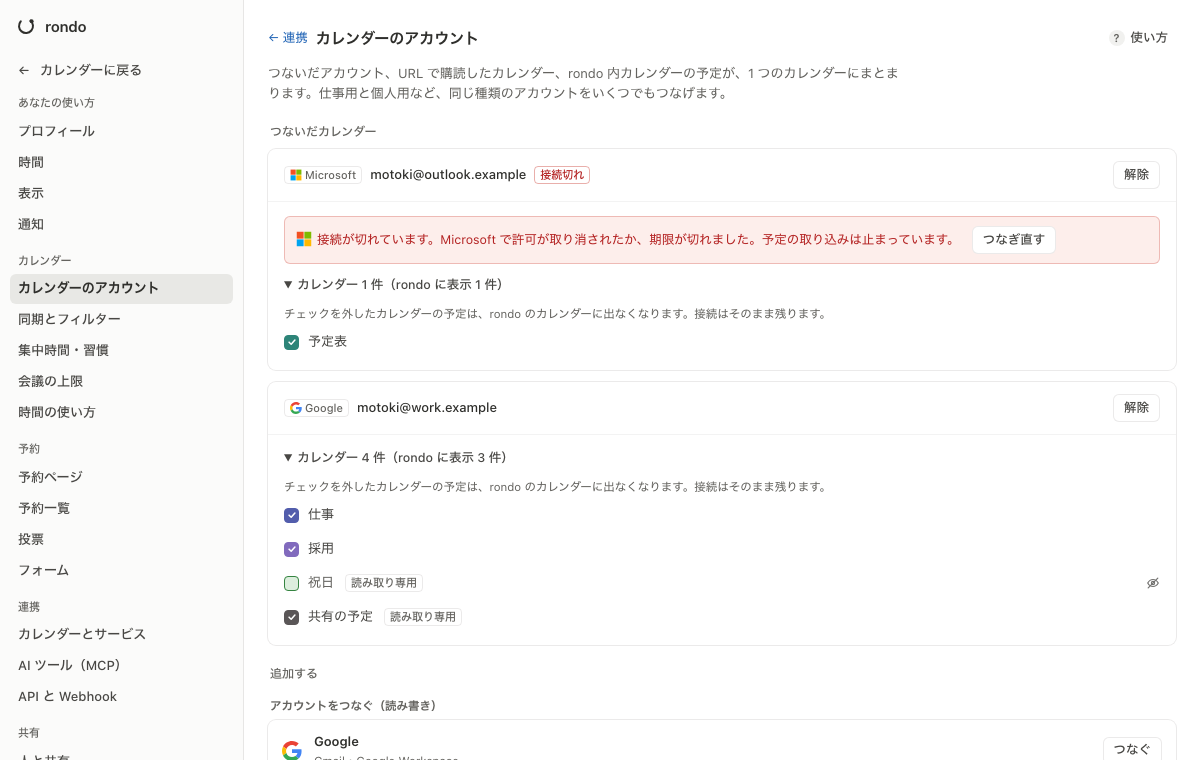
3. カレンダーのチェックが入っているか確かめる
つないだカレンダーの一覧で、チェックを外したカレンダーの予定は rondo に出ません。出したいカレンダーにチェックを入れてください。つないだばかりで「予定を取り込んでいます…」と出ているときは、終わるまで待ちます。
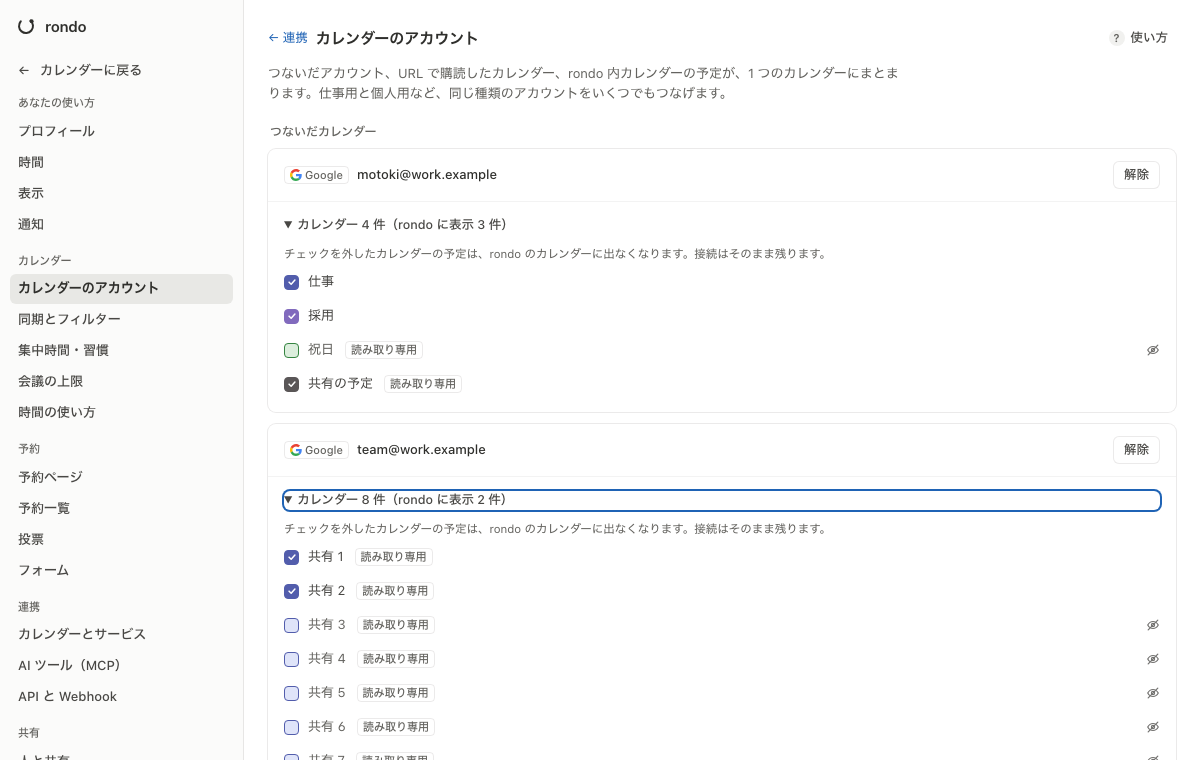
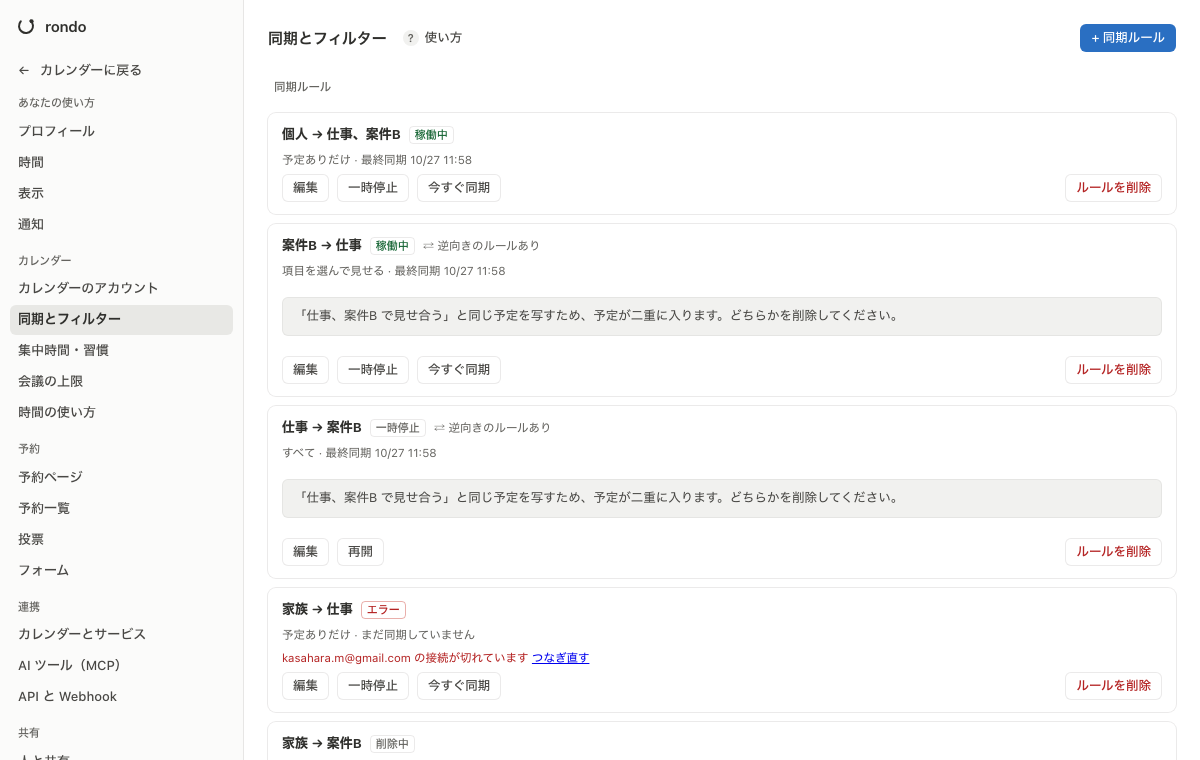
4. 設定 › 同期とフィルター で同期ルールの状態を確かめる
ほかのカレンダーに写す同期ルールが「エラー」になっていると、写した予定が入りません。理由の横の「つなぎ直す」や「ルールを直す」を押して直し、「今すぐ同期」を押します。1 分ほどで反映されます。
古い予定や、ずっと先の予定が出ません。
rondo が取り込むのは、1 か月前から 1 年先までの予定です。
特定の予定だけ出ません。
カレンダーの画面をビューで絞り込んでいると、合わない予定は隠れます。「すべての予定」に切り替えて確かめてください。
URL で購読したカレンダーに「読めていません」と出ます。
元のカレンダーで公開をやめたか、URL が変わった可能性があります。新しい URL で購読し直してください。