カレンダーごとに見せる範囲を変える
共有している人ごとに、どのカレンダーをどこまで見せるかを「空きだけ・タイトルまで・詳細まで」から選びます。見せる期限も決められます。
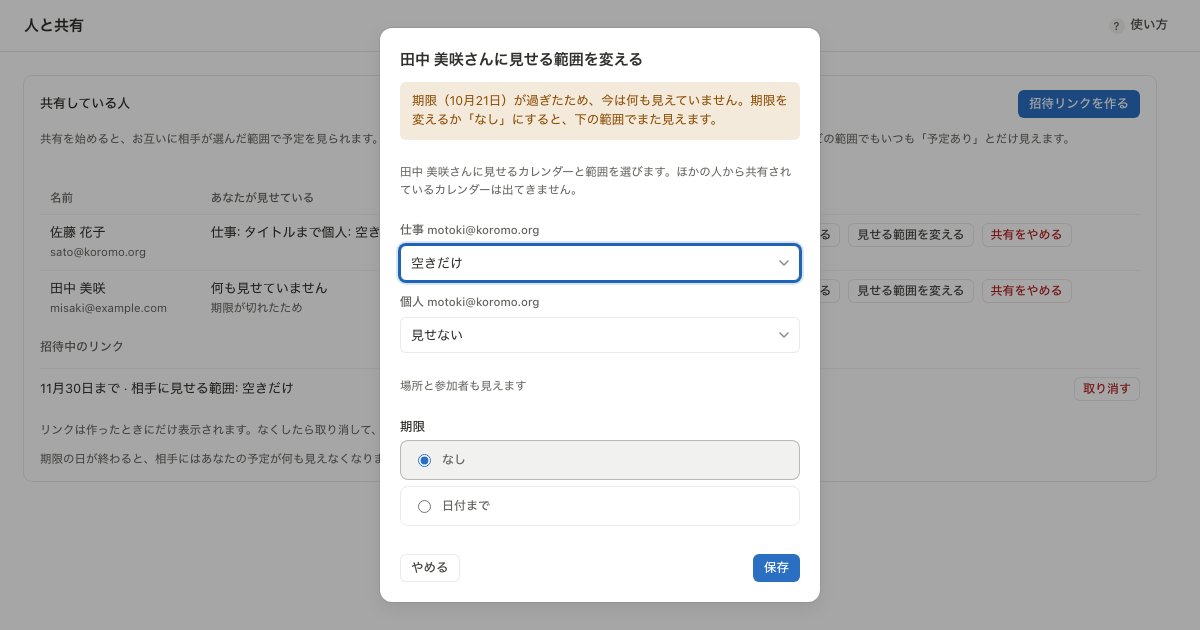
共有している人に見せる範囲は、相手ごと・カレンダーごとに変えられます。仕事のカレンダーは題名まで、個人のカレンダーは空きだけ、のように分けられます。
見せる範囲の違い
- 見せない: そのカレンダーの予定は、相手に何も見えません。
- 空きだけ: 予定のある時間が、相手には「予定あり」とだけ見えます。
- タイトルまで: 予定の題名まで見えます。
- 詳細まで: 題名に加えて、場所と参加者も見えます。
どの範囲にしても、「非公開」にした予定はいつも「予定あり」とだけ見えます。
手順
1. 設定 › 人と共有 を開く
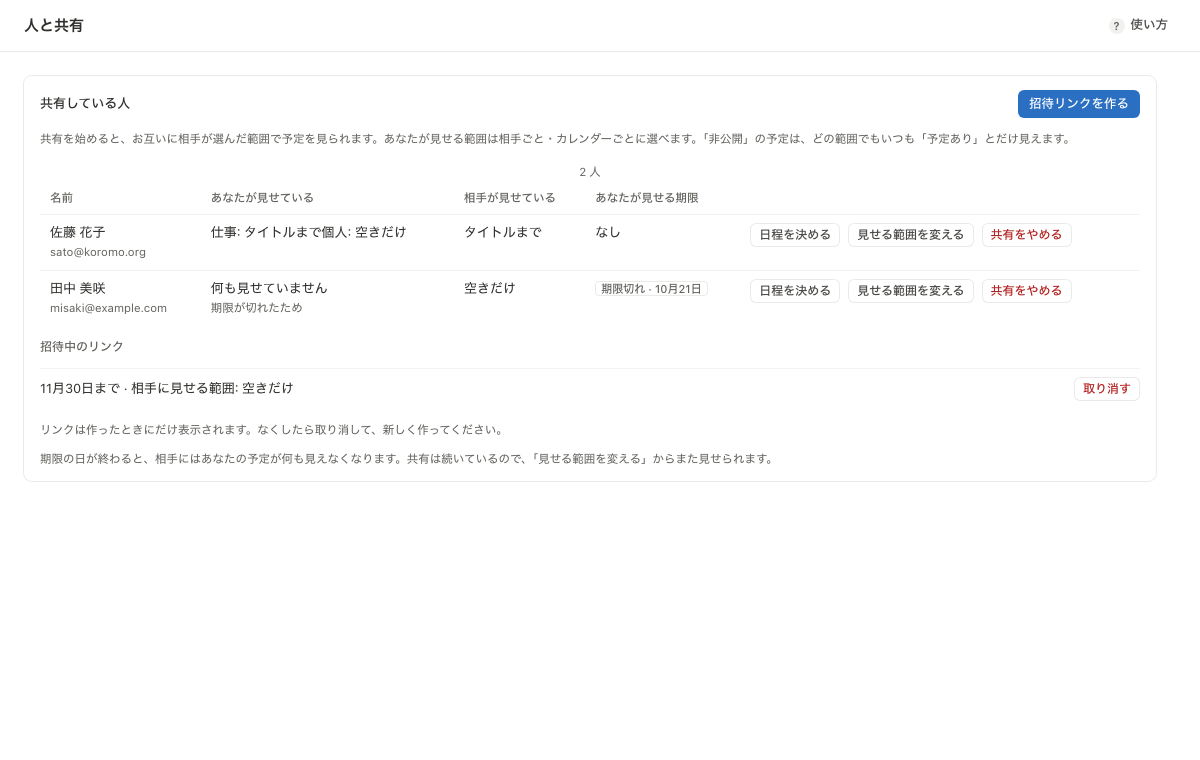
共有している人ごとに、「あなたが見せている」範囲と「相手が見せている」範囲が並びます。
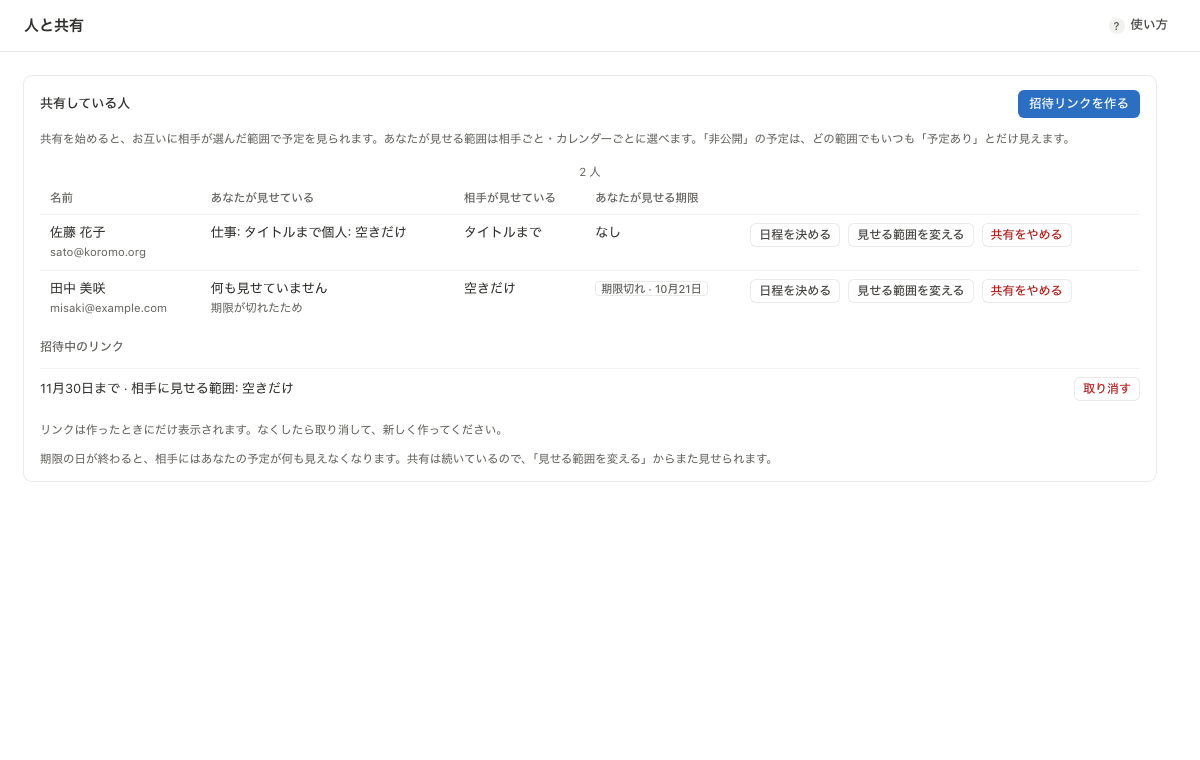
2. 相手の行の「見せる範囲を変える」を押す
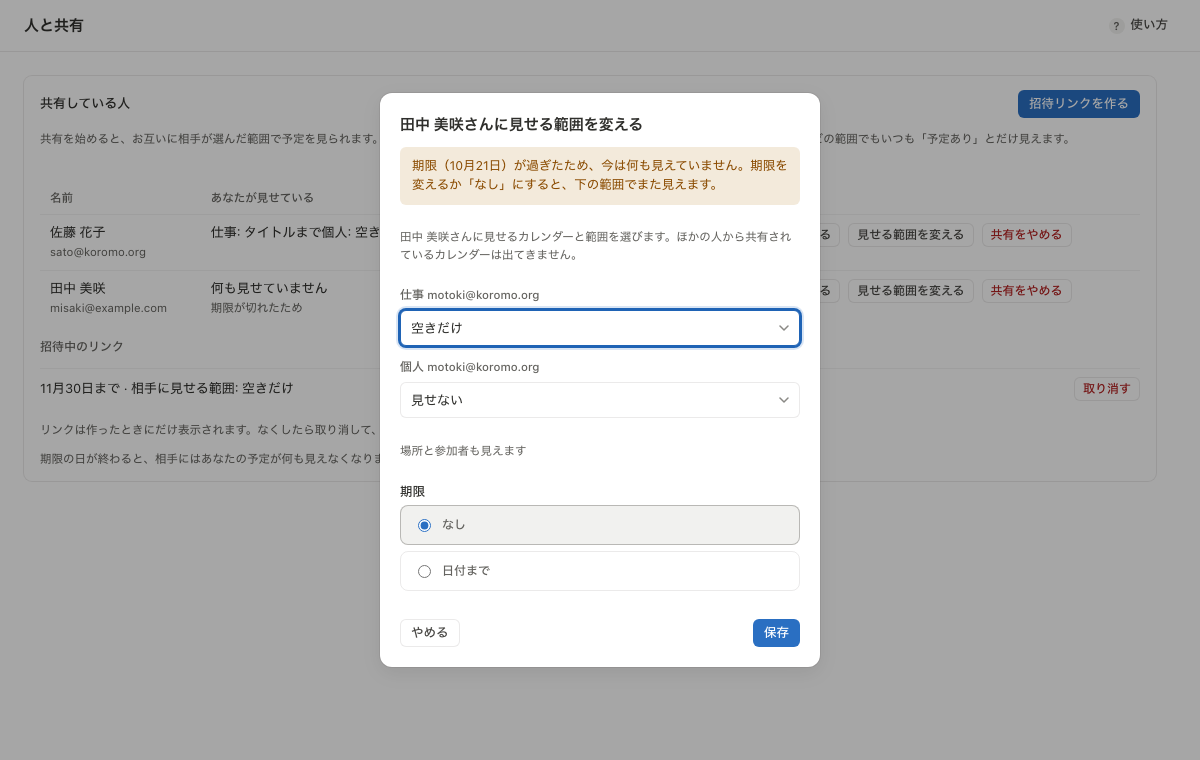
その人に見せるカレンダーと範囲を選ぶ画面が開きます。出てくるのは自分のカレンダーだけで、ほかの人から共有されているカレンダーは出てきません。
3. カレンダーごとに範囲を選ぶ
カレンダーの横の欄で、「見せない」「空きだけ」「タイトルまで」「詳細まで」から選びます。
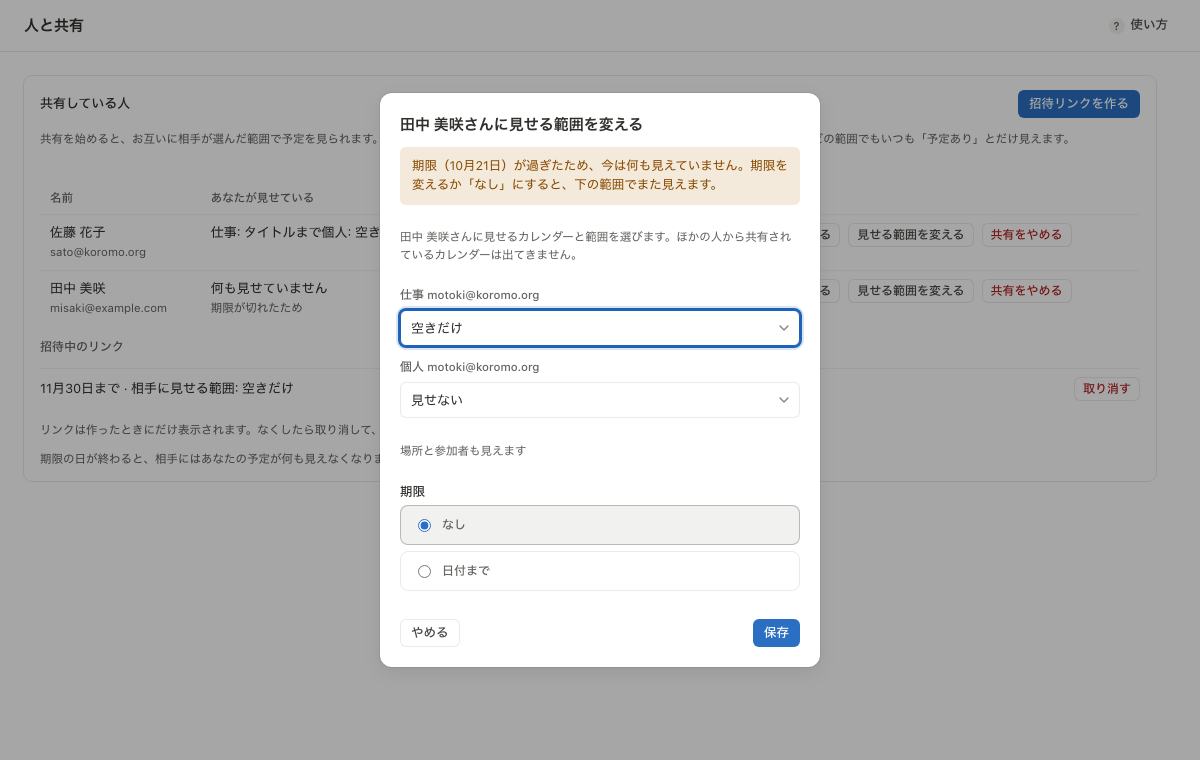
4. 期限を選んで「保存」を押す
「期限」で「なし」か「日付まで」を選びます。日付を決めると、その日が終わったあと、相手にはあなたの予定が何も見えなくなります。選んだら「保存」を押します。
期限が切れたあと、また見せられますか?
見せられます。共有はそのまま残っているので、「見せる範囲を変える」で期限を変えるか「なし」にしてください。
ワークスペースのメンバーに見せる範囲はどこで変えますか?
設定 › ワークスペース の「見せる範囲」で変えます。ワークスペースの既定より広くはできません。