予約ページで空いている時間を渡す
予約ページのリンクを送ると、相手はあなたの空いている時間から都合のよい時間を選んで予約できます。入った予約は、あなたのカレンダーに予定として入ります。
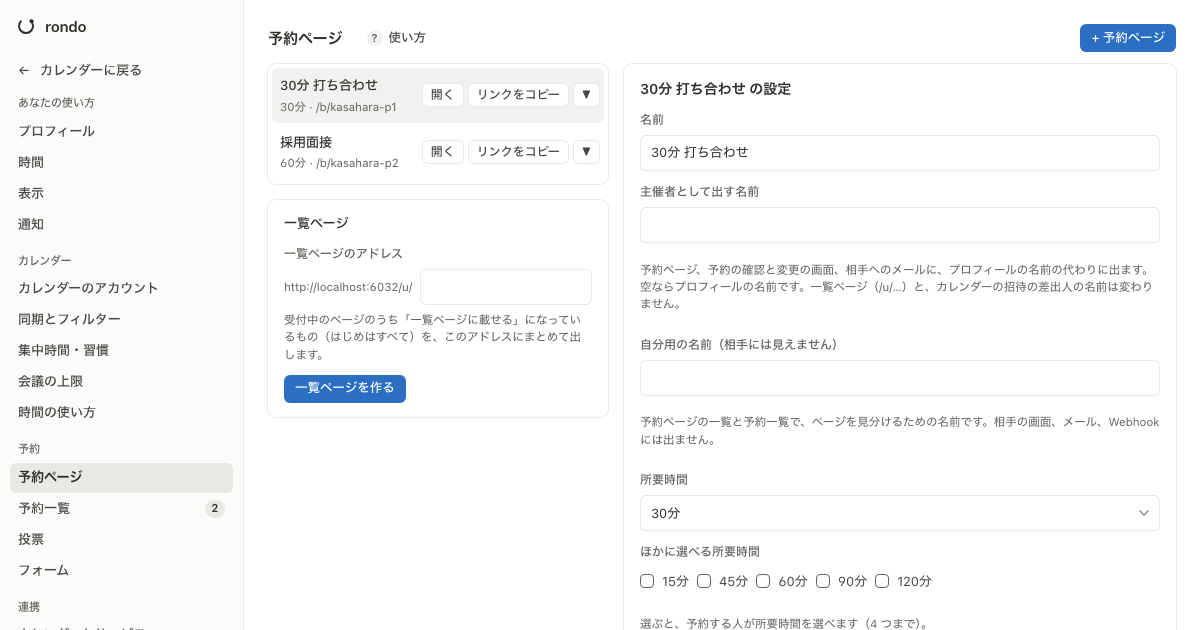
候補の日時をメールで何度もやり取りする代わりに、予約ページのリンクを 1 つ送ります。相手はリンクを開いて空いている時間を選ぶだけで、予約が決まります。空いている時間は、あなたのカレンダーの予定から rondo が計算します。
予約ページを作るには、予定を書き込めるカレンダーをつないでおきます。
手順
1. 設定 › 予約ページ を開く
作った予約ページの一覧が出ます。初めてのときは、新しい予約ページを作る画面が出ます。
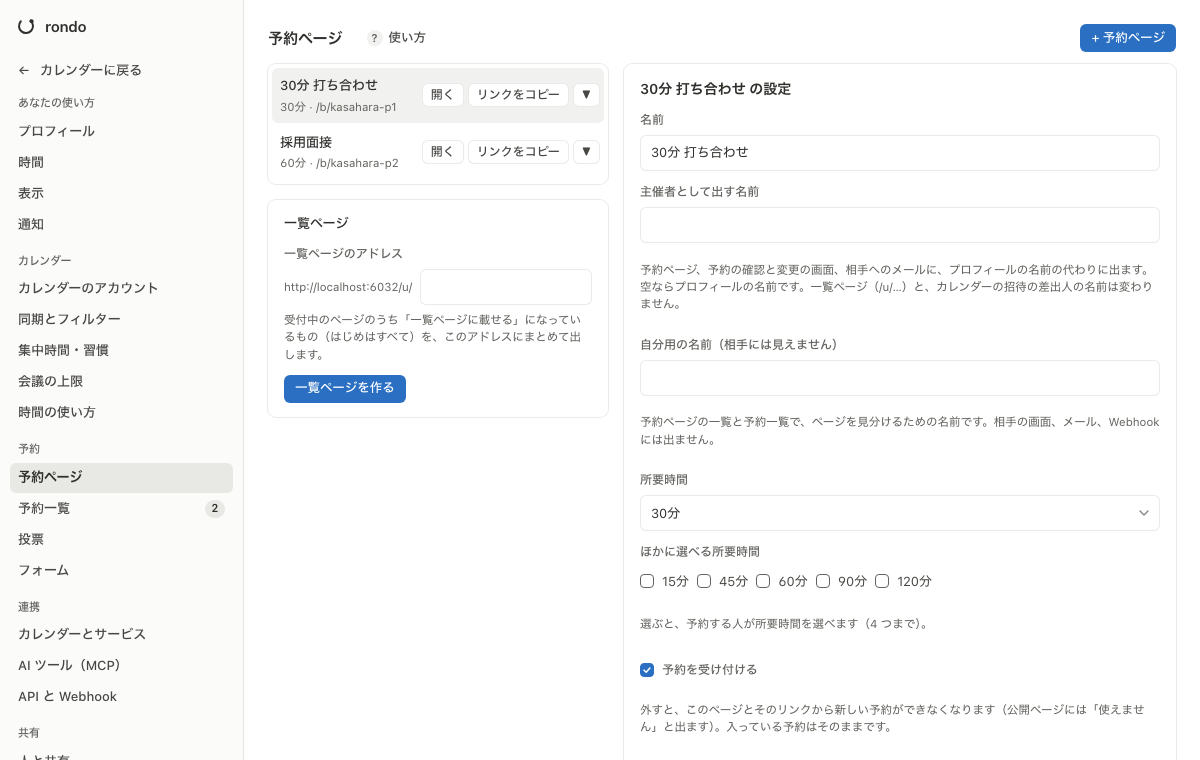
2. 「+ 予約ページ」を押す
「新しい予約ページ」の画面が開きます。
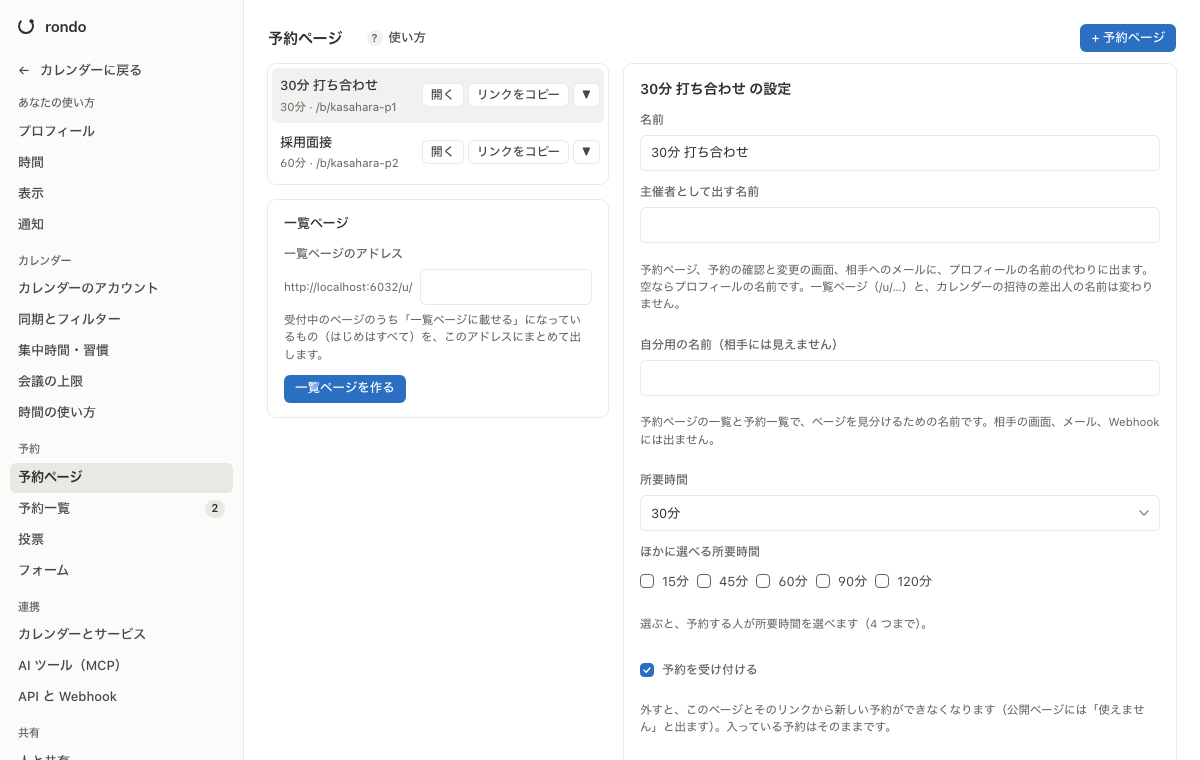
3. 名前・所要時間・受け付ける時間を選ぶ
相手に見える「名前」(例: 30 分 打ち合わせ)、1 回の「所要時間」、予約を「受け付ける時間」を選びます。受け付ける時間は、最初は「平日の仕事時間」です。この 3 つだけで作れます。
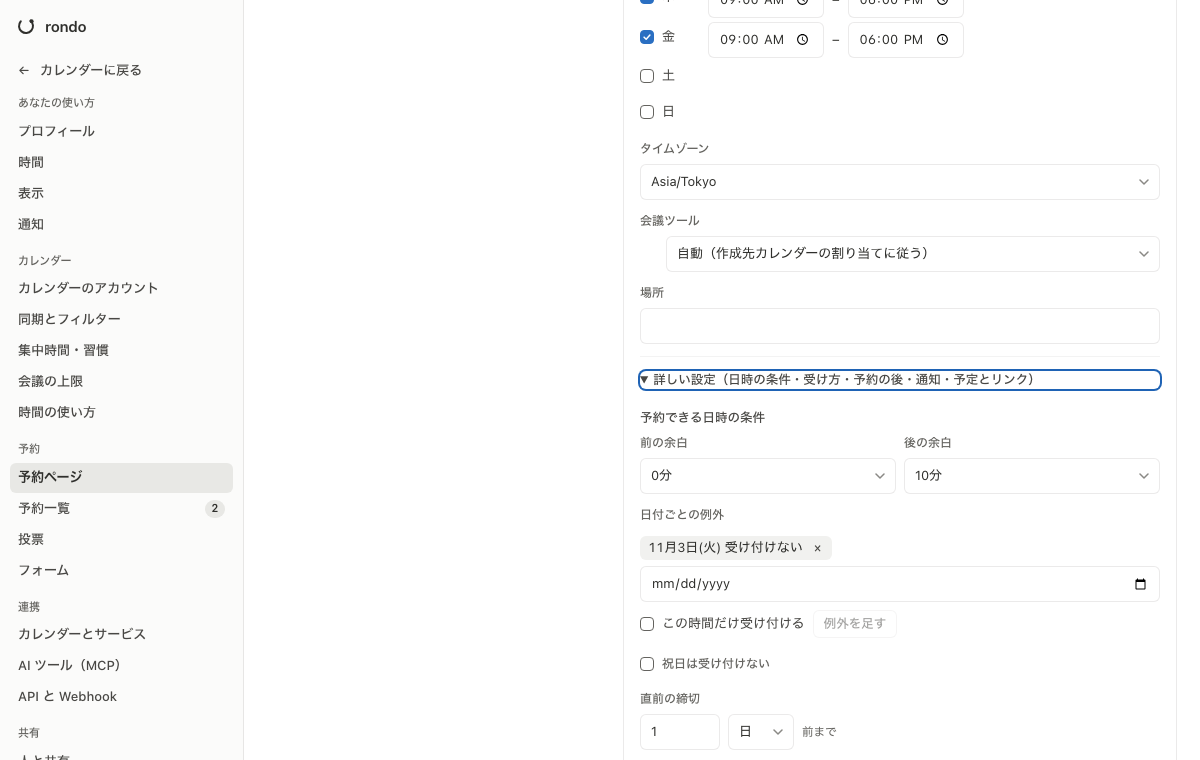
4. 「作成」を押す
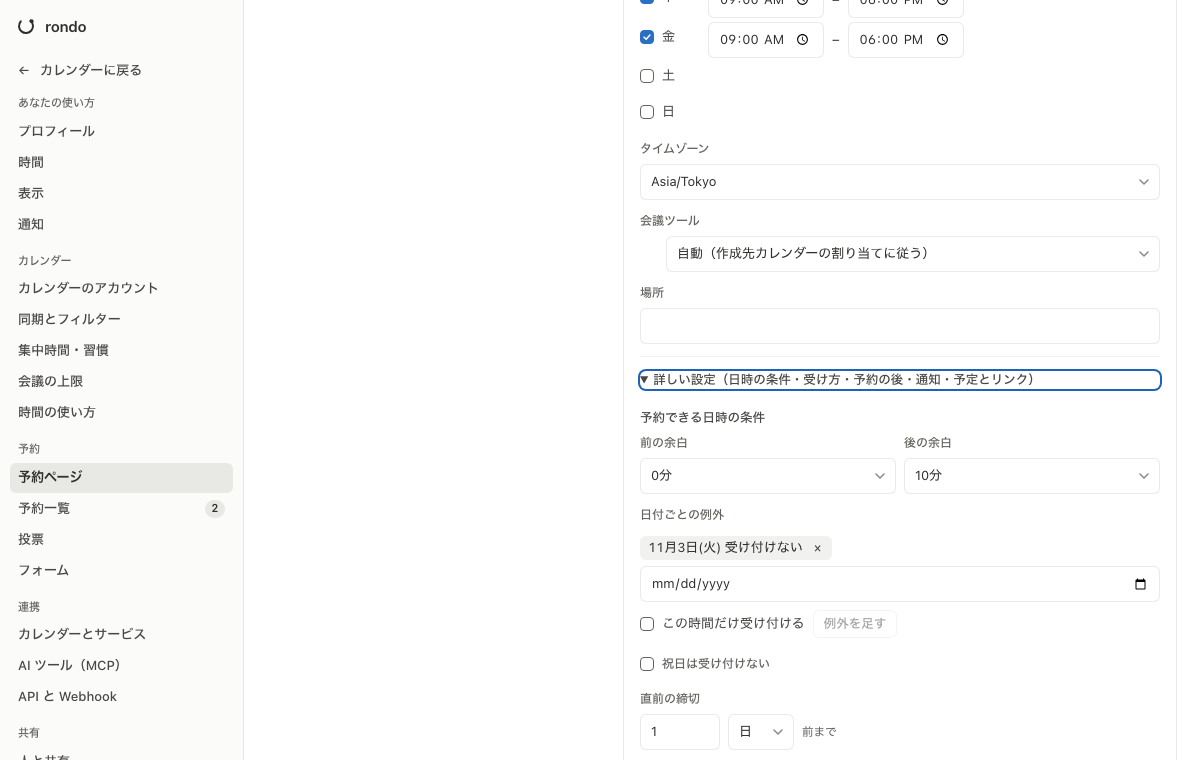
予約ページができて、一覧に並びます。前後の空き時間や、空きを計算するカレンダーなどは、「詳しい設定」であとから変えられます。
5. 「リンクをコピー」して相手に送る
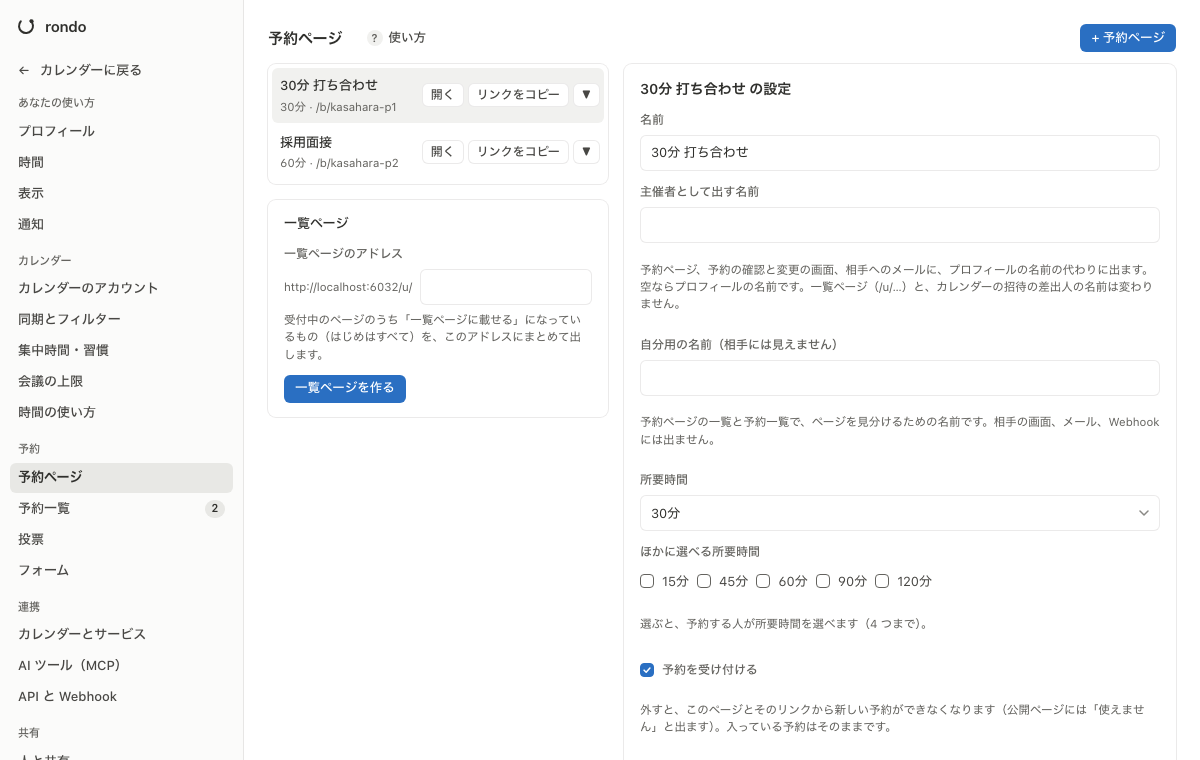
一覧の予約ページの「リンクをコピー」を押し、メールやメッセージに貼って送ります。相手が時間を選ぶと、予約が予約一覧に並び、あなたのカレンダーに予定が入ります。
1 人にだけ使ってもらうリンクは作れますか?
一覧の「リンクをコピー」の横の ▼ を押して「1 回だけ使えるリンクを作ってコピー」を選ぶと、1 回だけ使えるリンクができます。
予約を確定する前に、自分で確かめたいです。
「詳しい設定」の「承認してから確定する」を選ぶと、相手が時間を選んだあと「承認待ち」になります。予約一覧で承認すると予定が入ります。
入った予約はどこで見られますか?
設定 › 予約一覧 で見られます。リスケやキャンセルもここからできます。